قالب های فارسی وردپرس 39
این وبلاگ جهت دسترسی آسان شما عزیزان به قالب های برتر وردپرس به صورت فارسی تدوین و راه اندازی شده است.قالب های فارسی وردپرس 39
این وبلاگ جهت دسترسی آسان شما عزیزان به قالب های برتر وردپرس به صورت فارسی تدوین و راه اندازی شده است.چرا باید گوشی اندرویدی خود را روت کنیم؟
اگر از تلفن هوشمند اندرویدی استفاده می کنید، در این مقاله با ارایه چند دلیل به شما ثابت میکنیم که بهتر است همین امروز گوشی خود را روت کنید. در ادامه همراه ما باشید.
روت کردن دستگاه اندرویدی این اجازه را به کاربر میدهد تا به فایلهای سیستمی موجود دسترسی پیدا کند و در این وضعیت به ایجاد تغییرات در آنها بپردازد.
از آنجایی که فرآیند روت کردن گوشی اندرویدی نسبتا دشوار بوده و با این کار گارانتی دستگاه باطل میشود، کاربران علاقه زیادی به این عملیات نشان نمیدهند. اما در ادامه به نکات مثبتی اشاره میکنیم که با روت کردن دستگاه به آنها دست خواهید یافت و حتما شما را برای انجام این کار وسوسه میکنند.
استفاده از کاستوم رامها
یکی از بهترین فواید روت کردن دستگاه اندرویدی، قابلیت نصب کاستوم رام است. کاستوم رامها در واقع یک نسخه شخصی سازی شده از سیستم عامل اندروید هستند که تجربهای متفاوت و عالی را در اختیارتان قرار میدهند. (رام اندروید چیست و چه کاربردی دارد؟)
این کاستوم رامها میتوانند هم از نظر ظاهری و هم از نظر قابلیتهای موجود، با رام اصلی دستگاه تفاوت داشته باشند و به همین ترتیب تواناییهای بیشتری را به کاربر ارایه دهند. برای مثال یک کاستوم رام این امکان را به شما میدهد تا بر خلاف رام اصلی، در همه قسمتهای رابط کاربری تغییرات ایجاد کنید. علاوه بر اینها، سازندگان کاستوم رامها بر روی عملکرد بهتر و بهینگی تمرکز زیادی دارند تا سرعت دستگاه از آنچه که در رام رسمی تجربه کرده بودید، بیشتر شود.
به طور کل، کاربر با نصب کاستوم رام به قابلیتهای نرم افزاری فراوان، شخصی سازیهای ظاهری و عملکرد بهتر، دست مییابد.
با وجود اینکه نصب کاستوم رام به تنهایی به دسترسی روت نیاز ندارد، اما برای طی کردن فرآیند آن مانند باز کردن قفل بوت لودر و غیره، باید این دسترسی را در دستگاه ایجاد کنید.

روت گوشی اندروید
نصب اپلیکیشنهای کاربردی حرفهای
اپلیکیشنهای مختلفی در مارکتهای اندرویدی وجود دارند که برای نصب و اجرا باید دسترسی روت را برایشان ایجاد نمود. این دسته از اپلیکیشنها به صورت مستقیم با فایلها سیستمی در ارتباط هستند و در آنها تغییرات ایجاد میکنند.
برای مثال یکی از کاربردیترین اپهای موجود در این زمینه، Viper4Android نام داشته که با ایجاد تغییرات در فایلهای سیستمی بخش صوتی دستگاه، کیفیت صدا را تا حد زیادی بالا میبرد. این افزایش کیفیت به حدی بوده که حتی عده زیادی از کاربران تنها برای نصب این اپ، سراغ روت کردن دستگاه میروند.
تعداد زیادی از این دسته اپها که برای اجرا به دسترسی روت نیاز دارند، توسط توسعه دهندگان مختلف ساخته شده و هر کدام با کاربرد متفاوت، سبب عملکرد بهتر دستگاه میشوند.

روت کردن دستگاه اندرویدی اجازه دسترسی به فایلهای سیستمی را می دهد
افزایش سرعت و شارژدهی
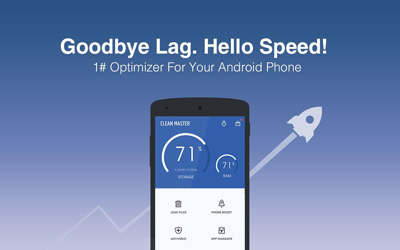
از آن جایی که روت کردن، دسترسی کاربر را به فایلهای سیستمی باز میکند، ایجاد تغییرات در عملکرد کلی دستگاه از این طریق به آسانی انجام پذیر خواهد بود. اپهای زیادی در این زمینه وجود داشته که توسط آنها میتوان CPU را اورکلاک کرد و به سرعت بالاتری در آن دست یافت. در زمینه شارژدهی هم اپهای مختلفی موجود بوده که به صورت حرفهای با دسترسی به فایلهای سیستمی و زیر نظر گرفتن تمامی برنامهها، شارژدهی دستگاه را بیشتر میکنند. Greenify یکی از این دسته برنامههای بهبود دهنده شارژدهی است که برای اجرا در حالت حرفهای، به دسترسی روت نیاز دارد.
برنامه روت گوشی اندروید
حذف تبلیغات
اگر میخواهید از شر تمامی تبلیغات موجود در اپلیکیشنهای مختلف راحت شوید، روت کردن دستگاه بهترین راه حل است. توسط تلفن هوشمندی که دسترسی روت دارد، میتوان از ابزارهای مختلف بلاک کننده استفاده کرد و بدین ترتیب جلوی نمایش تبلیغات را گرفت. نمایش تبلیغات معمولا علاوه بر ایجاد مزاحمت در محیط اپ، مصرف دیتای اینترنت را هم بالا میبرد.

حذف اپلیکیشنهای از پیش نصب شده
همان طور که مطلع هستید، کمپانیهای مختلف اپلیکیشنهایی را به صورت از پیش نصب شده در دستگاههای خودشان قرار میدهند که کاربر نمیتواند آنها را حذف کند. این دسته از اپها به صورت فایل سیستمی در گوشی قرار گرفتهاند و به همین دلیل نمیتوان آنها را پاک کرد.
با روت کردن گوشی اندرویدی این امکان به کاربر داده میشود تا برای حذف برنامههای از پیش نصب شده و سیستمی را اقدام کند. این کار در افزایش حافظه داخلی و بهبود عملکرد کلی آن دستگاه تاثیر مثبت خواهد گذاشت.حالت پرواز (Airplane/flight Mode) تمامی ارتباطات رادیویی (تلفن همراه)، Wi-Fi، بلوتوث و در کل تمامی عملکردهای بی سیم دستگاه را غیرفعال می کند. بسیاری از ایرلاین ها و شرکت های هواپیمایی از مسافران خود بعد از سوار شدن درخواست می کنند که به منظور حفظ ایمنی پرواز و سلامت خود، گوشی همراه خود را در حالت پرواز قرار دهند تا از هرگونه ایجاد اختلال رادیویی با دستگاههای بی سیم و ردیاب هواپیما جلوگیری بعمل آورده شود.
حالا متخصصان فعال در حوزه فناوری و ارتباطات بر این باورند که حتی اگر شما قصد پرواز و سفر با هواپیما را نیز نداشته باشید، روشن و فعال کردن حالت پرواز گوشی همراه می تواند به شما کمک های بسزایی کند. بعنوان مثال، اگر باتری گوشی تان به شدت خالی شده و شارژ بسیار کمی دارید و از آن طرف هم به شارژر برق دسترسی ندارید، فعال کردن حالت پرواز می تواند مدت زمانی را که گوشی شما باتری نگه می دارد، افزایش دهد تا شما به برق و شارژر دسترسی پیدا کنید.
در این مطلب به مرور و بررسی مختصری بر مجموعه کارکردهای حالت پرواز می پردازد:
1. به سریع شارژ شدن گوشی کمک می کند
یکی از کاربردهای غیرپروازی حالت پرواز در موبایل به کاربران این امکان را می دهد تا مدت زمان شارژ شدن گوشی خود را بکاهند. این بدان معناست که اگر در حالت معمول، یک ساعت و نیم طول می کشد تا گوشی هوشمندتان را شارژ کامل کنید، فعالسازی این قابلیت مدت زمان شارژ گوشی را به میزان قابل توجهی کاهش داده و تنها در عرض یک ساعت می توانید آن را شارژ کنید و سپس از پریز برق بکشید.

کاهش مضرات امواج موبایل در حالت پرواز
2. به افزایش طول عمر باتری گوشی کمک می کند
روشن کردن حالت پرواز به گوشی هوشمند این امکان را می دهد تا با غیر فعال سازی برنامههای پشت زمینه و فعال، از باتری کمتری استفاده کرده و بدین ترتیب، طول عمر باتری گوشی را افزایش می دهد.
3. از مضرات آنتن دهی و امواج موبایلی می کاهد
بر اساس تازه ترین یافته های محققان و پژوهشگران فعال در حوزه علم پزشکی و فناوری، استفاده طولانی مدت از گوشی های همراه تا دو برابر ریسک ابتلا به تومورهای مغزی را افزایش می دهد. بنابراین طبق گفته های پزشکان، روشن کردن حالت پرواز بخصوص بهنگام شب می تواند تا حد زیادی از مضرات امواج و تشعشعات موبایل بر بدن انسان بکاهد.
4. اعلان های گوشی حواس شما را پرت نمی کنند
بسیاری از کاربران به هنگام کار کردن در محل کار یا درس خواندن در خانه و دانشگاه، گوشی خود را بر روی حالت پرواز قرار می دهند تا اعلان و نوتیفیکیشن های گوشی حواسشان را پرت نکند.
وقتی حالت پرواز گوشی فعال است، اغلب یک آیکون هواپیما در نوار مربوط به اعلان ها مشاهده خواهید کرد. این آیکون در بالای صفحه نمایش گوشی نشان داده می شود.
کاربران با رعایت موارد ذکر شده در بالا و دقت به این نکات می توانند تا حد زیادی از اتلاف انرژی باتری موبایل خود بکاهند، سریعتر گوشی خود را شارژ کنند و از مضرات امواج موبایل در امان بمانند.
در این مطلب به چگونگی حذف یا آفلود اپلیکیشن ها در iOS می پردازیم که فضای زیادی از گوشی را اشغال میکند.
قطعا شما هم چندین برنامه iOS را دانلود کرده و آنها را تست کردهاید اما بعد از آن، هرگز دیگر نه از این اپلیکیشنها استفاده کردید و نه آنها را پاک مینمایید؛ ولی حالا زمان آن است که از شر این اپلیکیشنها که فضای گوشیتان را اشغال نمودهاند خلاص شوید.
حذف یا آفلود اپلیکیشن ها بسیار ساده است، اما من تاکنون ندیده ام که این مسئله برای iOS به درستی توضیح داده شود. برنامههای بلا استفاده میتوانند صفحه اصلی خود را داشته باشند، و فضای غیر ضروری را اشغال نمایند. شما همواره میتوانید یک برنامه را از اپل استور دانلود کنید، پس بهتر است همین حالا برای حذف اپلیکیشنها اقدام نموده و فضای گوشی خود را تخلیه کنید.
علاوه بر این، میتوانید اپلیکیشنهای iOS ساخته شده در درون گوشی را که از آنها استفاده نمیکنید حذف نمایید. هنگامی که یک اپلیکیشن را حذف میکنید، برنامه و دادههای آن نیز از دستگاه شما حذف میشوند. اگر میخواهید برنامه را حذف کنید، اما اطلاعات مربوط به آن را داشته باشید، میتوانید به جای حذف برنامه ، آن را آفلود نمایید. در قسمتهای زیر، چگونگی حذف یا آفلود اپلیکیشن ها و آنها را برای شما توضیح خواهم داد.
چگونگی حذف اپلیکیشنها و دادههای آنها
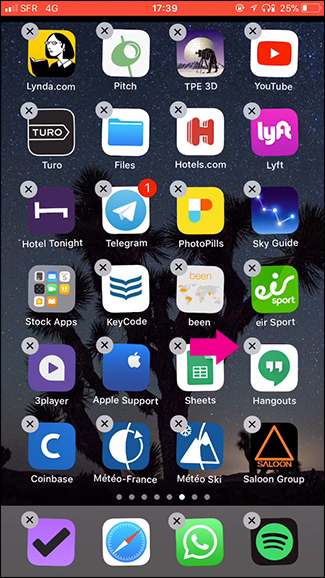
بر روی آیکن برنامه در صفحه اصلی کلیک کنید و انگشت خود را بر روی آن نگه دارید تا آیکونها شروع به تکان خوردن کنند. مراقب باشید انگشت خود را بیش از حد فشار ندهید تا باعث فعال شدن activate 3D Touch گردید.
وقتی آیکونها شروع به رقصیدن کردند، بر روی علامت «X» که در سمت چپ بالای آیکون برنامه مربوطه ظاهر میشود ضربه بزنید و بعد، روی قسمت «حذف» در پنجره تأیید کلیک کنید.
حذف یا آفلود اپلیکیشن ها در آیفون و آیپد
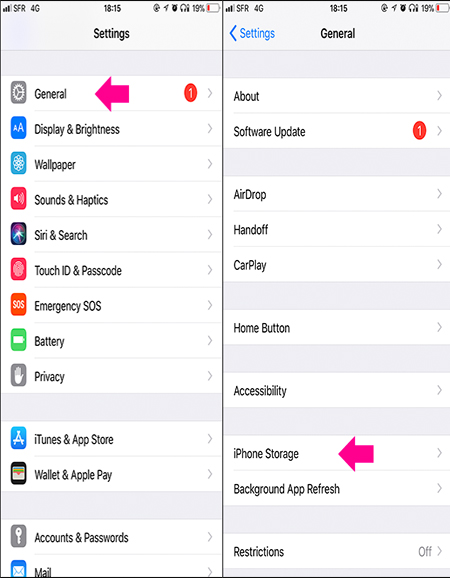
با این کار، اپ مربوطه و تمام اطلاعات آن حذف شده و آیکون برنامه از صفحه اصلی شما پاک می شود. علاوه بر این شما میتوانید یک اپلیکیشن را با رفتن به قسمت Settings > General > iPhone Storage (یا iPad Storage) حذف کنید.
حذف برنامه ها در آیفون
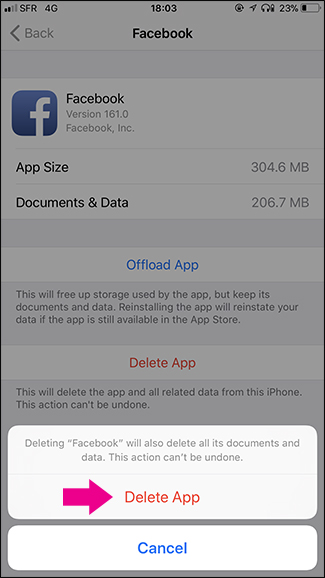
در این قسمت، شما لیستی از تمام برنامههای موجود در دستگاه iOS خود و همچنین میزان فضای اشغال شده توسط آنها را مشاهده خواهید کرد. بر روی یکی از اپلیکیشن در لیست کلیک کنید و بر روی گزینه “حذف برنامه” ضربه بزنید و سپس حذف را تأیید نمایید. برنامه و تمام دادههای آن از دستگاه شما حذف خواهند شد.
آفلود اپلیکیشن ها در آیفون
چگونگی آفلود برنامه و حفظ اطلاعات
اگر میخواهید یک برنامه را حذف کنید، اما نمیخواهید تمام اطلاعات آن را حذف نمایید، میتوانید آن را آفلود کنید. با این کار شما برنامه را حذف میکنید، اما تمام اطلاعات آن بر روی دستگاه iOS شما باقی خواهد ماند. برای آفلود کردن یک برنامه، به Settings > General > iPhone Storage (یا iPad Storage)) بروید.
چه زمانی پنالتی گوگل رخ می دهد؟
پنالتی گوگل زمانی رخ می دهد که یگانه از الگوریتم های گوگل کار و جنبش سایت شما برای رسیدن به رتبه های بالای گوگل را غیر قانونی تشخیص دهد. به این ترتیب سایت شما رتبه خویش در گوگل را از دست داده و در وب مستر به شما اطلاع دیتا می شود که به چه علت سایت شما از نتایج جستجو حذف شده است. برای برونرفت از گوگل پنالتی شما باید به کارشناسان گوگل یک پیام بدهید و توضیح دهید و آنها را قانع کنید که سایت شما از طریق های غیر قانونی بهرهگیری نکرده است. پروا داشته باشید که این پیام ها توسط کارشناسان گوگل بررسی و صحت مطالب آن بررسی می شود. وب سایت هایی که از طرف گوگل دربرگیرنده جریمه می شوند و اسپم می شوند، روش افزایش بازدید از گوگل با پروا به گونه جریمه شدن رویدادها خاصی برای آنها می افتد. به عنوان نمونه سایتی که از طرف الگوریتم پنگوئن اسپم شناخته شده است، ممکن است از نتایج گوگل به ازا واژه کلیدی که لینک های اسپم ورودی دریافت کرده است، حذف شود. در ضمن سایت هایی که از طرف پاندا و سایر الگوریتم های ضد اسپم جریمه می شوند، پیام گوگل را مبنی بر manual action اخذ می کنند و باید سخت را برطرف کرده و به گوگل پاسخ دهند. در ادامه این نوشتار به نکات گوناگون در مورد پنالتی گوگل می پردازیم و به شما روشنگری خواهیم داد که چگونه می توانید سایت خود را از پنالتی گوگل بیرون کنید.
برای تنظیم دستگاه iOS خود بر روی حالتی که به طور خودکار پس از پر شدن فضای کارت حافظه، اپهای بلا استفاده را آفلود کند، بر روی Enable next to Offload Unused App ضربه بزنید.

تنظیم دستگاه iOS
برای آفلود یک برنامه اختصاصی، بر روی برنامه مورد نظر که کمی پایینتر در همان صفحه قرار دارد کلیک کنید. در صفحه برنامه، بر روی گزینه “Offload App” ضربه بزنید و سپس آفلود را تأیید کنید. با این کار شما برنامه را حذف میکنید، اما تمام اطلاعات آن بر روی دستگاه iOS تان باقی خواهد ماند و در ضمن هر زمان که بخواهید میتوانید برنامه مورد نظر را از اپ استور دانلود کنید.
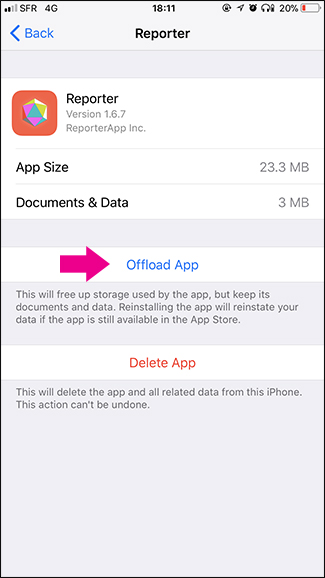
حذف برنامه ها در آیفون
اگر فردی که با اندروید آشنایی ندارد با گوشیهای اندرویدی از سازندههای مختلف مانند سامسونگ، الجی، هواوی یا سونی کار کند، احتمالا فکر خواهد کرد هر کدام از آنها سیستمعامل خود را دارند! هر کدام از این شرکتها آنقدر لایه رابط کاربری خود را قطور کردهاند که دیگر بسختی چیزی از اندروید خالص، یعنی آنچه گوگل در گوشی پیکسل عرضه میکند، در گوشیهایشان دیده میشود.
البته بیشتر کاربرانی که این گوشیها را میخرند، مشکل خاصی با این موضوع ندارند و حتی شاید این محیطها را به محیط اندروید خالص ترجیح بدهند، در این میان کاربرانی هم دوست دارند اندروید گوشیشان محیطی شبیه اندروید خالص داشته باشد. اما چگونه میتوان این کار را انجام داد؟
انتخاب یک لانچر خالص
اولین و مهمترین قدم در راه رسیدن به ظاهر اندروید خالص، تغییر لانچر پیشفرض گوشی است. تعداد لانچرهای موجود در پلیاستور گوگل زیاد است، اما چون میخواهیم محیط اندروید خالص داشته باشیم، پیکسل لانچر (Pixel Launcher) بهترین گزینه است. این لانچر در اصل همان لانچر پیشفرض گوشی پیکسل گوگل است که بهصورت جداگانه برای دانلود و نصب استخراج شده است. با توجه به اینکه این لانچر در پلیاستور یا دیگر مارکتهای اندرویدی موجود نیست، باید فایل apk نصبی آن را از سایتی مانند apkmirror.com دانلود و با اجرای آن روی گوشی نصب کنید.
پس از نصب، با زدن دکمه خانه (چه دکمه فیزیکی و چه نرمافزاری) در گوشیتان، گزینه انتخاب اجرای این لانچر نمایش داده میشود. با زدن always یا «همیشه»، این لانچر به لانچر اصلی گوشیتان تبدیل خواهد شد. البته حواستان باشد که این لانچر هنوز کاملا پایدار نیست و ممکن است در استفاده از آن به باگ یا عدم امکان تغییر در برخی موارد برخورد کنید!
بد نیست این نکته را هم بگوییم که اگر به هر دلیلی از انتخاب این لانچر پشیمان شدید و خواستید به لانچر قبلی بازگردید یا لانچر دیگری را جایگزین کنید، کافی است به قسمت Home Screen در تنظیمات گوشیتان بروید (در برخی گوشیها این گزینه زیرمجموعه Default Apps است) و لانچر دیگری را بهعنوان لانچر پیشفرض انتخاب کنید.
پیامرسان و کیبوردتان را خالص کنید!
شاید با خودتان فکر کنید پیامرسان که اهمیت خاصی در خالصسازی اندروید ندارد، اما اگر واقعا دوست داشته باشید گوشیتان شبیه گوشی پیکسل شود، از پیامرسان هم نباید بگذرید!
خوشبختانه در این زمینه گوگل پیامرسان ساخت خود را برای دانلود عرضه کرده است. بنابراین با خیال راحت Android Messages را از پلیاستور یا مارکتهای اندرویدی ایرانی دانلود و نصب کنید. با اجرای این برنامه و انجام مراحلی که نشان داده میشود، آن را به پیامرسان پیشفرض گوشیتان تبدیل و استفاده کنید.
حالا که صحبت پیامرسان شد، تغییر کیبورد هم از جمله تغییراتی است که در مسیر خالصسازی میتوانید انجام دهید! کافی است کیبورد گوگل یعنی Gboard را نصب و آن را به کیبورد پیشفرض گوشیتان تبدیل کنید. البته Gboard آنقدر خوب است که به دیگر کاربران اندروید و حتی آنهایی که آیفون دارند، توصیه میشود!
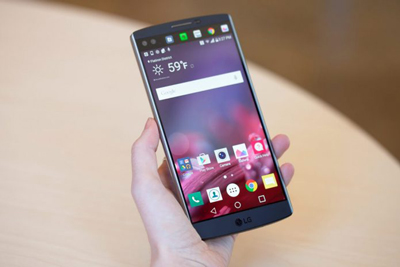
تغییر ظاهر گوشی
مرورگر واضح
این مورد آنقدر بدیهی است که فکر میکنم خودتان متوجه آن شده باشید: کروم بهعنوان مرورگر پیشفرض. کروم روی بسیاری از مدلهای گوشی اندروید از ابتدا نصب است و احتمالا خیلی از شما در حالت عادی هم از این مرورگر روی گوشیتان استفاده میکنید، ولی در هر حال برای اینکه آن را به مرورگر پیشفرض تعیین کنید، اینگونه عمل کنید (این تنظیمات در گوشیهای مختلف ممکن است کمی متفاوت باشد): به قسمت برنامهها (Apps) در تنظیمات اصلی گوشی بروید و از منو، گزینه Default Apps یا اپهای پیشفرض را انتخاب کنید. حال در بخش اپ مرورگر، کروم را انتخاب کنید تا از این به بعد با زدن روی هر لینک، مرورگر کروم برای نمایش آن باز شود.
تماسگیر چطور؟
مگر میشود ظاهر اندروید خالص را بدون تغییر اپ تماسگیر داشت؟ اگر این کار را نکنید، همان اولین تماسی که بگیرید، غیرخالص بودن اندرویدتان لو میرود! بنابراین باید به دنبال تماسگیر اندروید خالص باشیم. برای این کار، دو گزینه پیش رویتان است. اگر اهل کمی ریسک هستید، میتوانید فایل apk نسخه استخراجشده تماسگیر گوگل (Google Phone) را از این آدرس دانلود و نصب کنید:
apkmirror.com/apk/google-inc/google-phone
اما اگر میخواهید تماسگیری با ظاهری شبیه به نسخه گوگل، اما بهصورت یک اپ پایدار و رسمی داشته باشید، میتوانید از برنامه ExDialer استفاده کنید که در پلیاستور و مارکتهای دیگر موجود است. پس از نصب هر کدام از این برنامهها، برای تنظیم آن بهعنوان تماسگیر پیشفرض، مثل مرورگر عمل کنید و در قسمت اپهای پیشفرض تنظیمات
(Default Apps) این کار را انجام دهید.
تقویم گوگلی
این مورد شاید اهمیت کمتری نسبت به دیگر موارد داشته باشد، ولی در هر حال آنهایی که گوشی پیکسل دارند، تمام کارهای تقویمیشان را از طریق تقویم گوگل (Google Calendar) انجام میدهند. بنابراین بد نیست این اپ را هم بهعنوان اپ پیشفرض تقویم در نظر داشته باشید.
به احتمال زیاد تقویم گوگل از ابتدا روی گوشیتان نصب باشد. اگر اینگونه نبود، میتوانید آن را از طریق هر مارکت اندرویدی دانلود و نصب کنید. باتوجه به آنکه در فهرست اپهای پیشفرض، موردی به نام تقویم وجود ندارد، برای تنظیم این اپ بهعنوان پیشفرض باید اینگونه عمل کنید: به قسمت اپها در تنظیمات گوشی بروید و از فهرست اپها، تقویم گوشی (با نام Calendar یا نامی مشابه) را انتخاب کنید. در صفحه این اپ گزینه Clear defaults یا حذف پیشفرضها را بزنید تا دفعه بعدی که نیاز به باز کردن یک اپ تقویم بود، گزینه تعیین تقویم گوگل بهعنوان اپ پیشفرض وجود داشته باشد.
پسزمینههای پیکسلی
اندروید خالص نکته خاصی در مورد پسزمینه ندارد، ولی یکی از قابلیتهای جالبی که گوگل در گوشی پیکسل گذاشته، پسزمینههای زنده (living wallpapers) است. این پسزمینهها تا حدی شبیه به پسزمینههای متحرک مرسوم عمل میکنند، با این تفاوت که ظاهر جذابتری دارند و میتوانند براساس مکان یا لمس صفحه تغییر کنند! افزودن این پسزمینهها به گوشیهای اندرویدی به نسخه حداقل 6 اندروید نیاز دارد و در دو مرحله قابل انجام است: ابتدا به پلیاستور (یا مارکتهای دیگر) بروید و برنامه Wallpapers را که خود گوگل عرضه کرده، نصب کنید. سپس، به این آدرس در XDA بروید و از قسمت دانلودها، apk نسخه ARM64 برنامه را دانلود و روی گوشیتان نصب کنید:
goo.gl/s2eQ44
این اپ عملا پسزمینههای زنده را در داخل برنامه Wallpapers که نصب کرده بودید، اضافه میکند. پس از این کار، اپ Wallpapers را باز کنید، پسزمینه موردنظرتان را از میان پسزمینههای زنده موجود انتخاب و گزینه Set wallpaper را در بالا سمت راست صفحه بزنید. این پسزمینهها را میتوانید فقط برای صفحه خانه بگذارید یا هم برای خانه و هم برای صفحه قفل گوشی.
ثبت اسکرین شات در گلکسی اس 9 کاری بسیار ساده و راحت به حساب می آید که البته به روش های مختلف انجام می شود. بیایید با هم آنها را مرور کنیم.
احتمالا برای شما نیز شرایط خاصی پیش آمده که نیاز به گرفتن اسکرین شات از صفحه نمایش گوشی خود داشته اید. روند ثبت اسکرین شات در گلکسی اس 9 به سادگی انجام پذیر است. بد نیست بدانید که 6 روش مختلف برای انجام این کار وجود دارد که در این مطلب، به بیان تک تک آنها می پردازیم. البته برخی از این روش ها برای تمام گوشی های اندرویدی کاربرد خواهد داشت و بعضی دیگر نیز به صورت اختصاصی برای گلکسی اس 9 در نظر گرفته شده است.

ثبت اسکرین شات در گلکسی اس 9
روش اول ثبت اسکرین شات در گلکسی اس 9
نگه داشتن دکمه ها
این روش را می توان به عنوان متداول ترین راه برای ثبت اسکرین شات روی گلکسی اس 9 به حساب آورد. تنها کافی است که دکمه پاور و کاهش صدا را به صورت همزمان فشار داده و به مدت یک یا دو ثانیه نگه دارید تا تغییرات ریزی در نمایشگر رخ دهد. به این ترتیب با مراجعه به گالری می توانید اسکرین شات خود را مشاهده کنید.
گرفتن اسکرین شات
روش دوم ثبت اسکرین شات در گلکسی اس 9
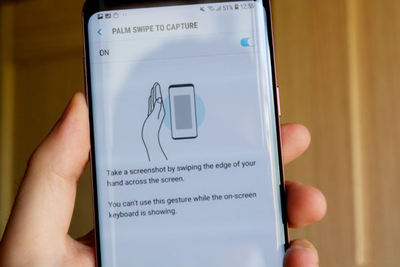
کشیدن دست روی نمایشگر
انجام چنین کاری در نگاه اول کمی عجیب به نظر می رسد. اما بعد از مدت کمی مسلما برایتان عادی می شود. تنها کاری که باید انجام دهید این است که کناره دست خود را به صورت کامل روی نمایشگر از چپ به راست (یا برعکس) بکشید. البته پیش از انجام این کار مطمئن شوید که این قابلیت در مسیر زیر فعال شده است:
Settings> Advanced features> Palm swipe to capture
آموزش گرفتن اسکرین شات تمام صفحه
روش سوم ثبت اسکرین شات در گلکسی اس 9
اسکرین شات هوشمند
در این روش شما می توانید در هنگام مرور یک صفحه وب، به جای آنچه در تصویر می بینید، از محتوای صفحه به صورت کامل یک اسکرین شات تهیه کنید. در ابتدا وارد مسیر زیر شده و مطمئن شوید که قابلیت مربوطه فعال شده است:
Settings> Advanced features> Smart capture
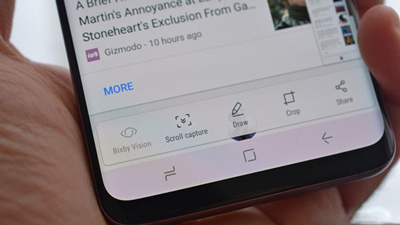
حالا مانند معمول دکمه های پاور و کاهش صدا را فشار داده و نگه دارید یا کنار دست خود را روی نمایشگر بکشید تا یک اسکرین شات معمولی گرفته شود. سپس در پایین صفحه گزینه های مختلفی به نمایش در می آید که باید Scroll capture را انتخاب کنید. حالا صفحه را به سمت پایین هدایت کنید تا به انتها برسید. به این ترتیب چندین اسکرین شات گرفته شده و در نهایت تمام آنها با یکدیگر ترکیب می شوند و یک تصویر کامل در اختیار شما گذاشته می شود.
روش گرفتن اسکرین شات از صفحه
روش چهارم ثبت اسکرین شات در گلکسی اس 9
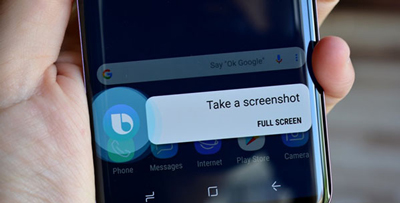
استفاده از بیکسبی
دستیار هوشمند بیکسبی به شما این امکان را می دهد که به راحتی از صفحه نمایش اسکرین شات بگیرید. فقط کافی است دکمه بیکسبی را فشار داده و نگه دارید و به محض فعال شدن، عبارت Take a screenshot را بر زبان بیاورید.
بد نیست بدانید که به جای فشار دادن دکمه، می توانید از عبارت Hi Bixby برای فعال کردن دستیار هوشمند سامسونگ استفاده کنید. اما قبل از آن باید مطمئن شوید که قابلیت مربوطه در مسیر زیر فعال شده است:
Bixby home> Settings> Voice wake-up
آموزش گرفتن اسکرین شات
روش پنجم ثبت اسکرین شات در گلکسی اس 9
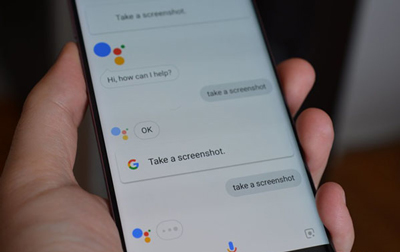
استفاده از گوگل اسیستنت
گوشی هوشمند گلکسی اس 9 در کنار بیکسبی، به دستیار هوشمند گوگل اسیستنت نیز مجهز شده است. به این ترتیب می توانید با گفتن عبارت OK Google آن را فراخوانی کرده و سپس جمله Take a screenshot را بر زبان بیاورید یا همین عبارت را تایپ کنید.
روش گرفتن اسکرین شات از صفحه
روش ششم ثبت اسکرین شات در گلکسی اس 9
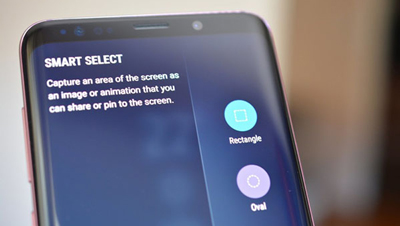
استفاده از قابلیت Smart select
ویژگی Smart select زمانی که می خواهید بخشی از صفحه را برای اسکرین شات انتخاب کنید، گزینه مناسبی به حساب می آید. در گلکسی اس 9 و مدل پلاس، شما می توانید به دو حالت مربعی و بیضی شکل از این طریق اسکرین شات بگیرید. برای انجام این کار کافی است منوی کناری را باز کرده و Smart select را انتخاب و در نهایت حالت مورد نظر را انتخاب کنید. حالا کافی است منطقه مورد نظر را انتخاب کرده و روی Done ضربه بزنید.
به یاد داشته باشید که قابلیت Smart select امکان فعال یا غیر فعال شدن را داراست؛ لذا به مسیر زیر رفته و از فعال بودن آن اطمینان حاصل کنید:
چگونه اکانت فیس بوک خود را به صورت دائمی حذف کنیم؟
- مجموعه: ترفندهای اینترنتی

پاک کردن اکانت فیسبوک به دو صورت موقت و دائمی انجام پذیر است
دلایل زیادی برای حذف اکانت فیس بوک وجود دارد که یکی از آنها میتواند به مسایل امنیتی این شبکه اجتماعی مربوط شود. در این مقاله می خواهیم نحوه حذف اکانت فیس بوک به صورت دائمی را به شما آموزش دهیم. با ما همراه شوید.
پاک کردن اکانت فیسبوک به دو صورت موقت و دائمی انجام پذیر است. در نوع اول، این امکان به شخص داده میشود تا دوباره حساب کاربریاش را با تمامی اطلاعات موجود بازیابی کند. اما با حذف دائمی اکانت، قابلیت بازگردانی آن وجود نخواهد داشت.
حذف اکانت فیس بوک به صورت دائمی فرآیند آسانی بوده و به طی مراحل زیادی نیاز ندارد.
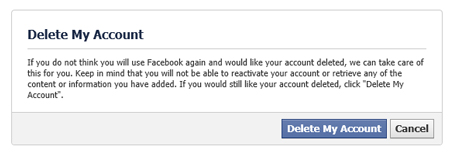
برای پاک کردن اکانت فیسبوک خود به صورت همیشگی، وارد صفحه مخصوص حذف اکانت شوید. در صورتی که از حساب کاربری خود خارج شدهاید، اطلاعات مورد نیاز را وارد کرده و در صفحه جدید با نمایش پیغام، بر روی دکمه آبی رنگ Delete My Account کلیک کنید. با انتخاب این گزینه از شما خواسته میشود تا رمز عبور و کد نمایش داده شده را وارد نمایید. با به پایان رساندن این مراحل، اکانت شما حذف خواهد شد.
به جای حذف دائمی اکانت فیسبوک آن را به صورت موقت غیر فعال کند
البته این موضوع را در نظر داشته باشید که با این کار، حساب کاربری به مدت دو هفته در حالت غیرفعال قرار گرفته و امکان بازگردانی آن برای کاربر وجود دارد. در صورتی که پس از طی این دو هفته وارد حساب کاربری نشوید، اکانتتان به صورت دائمی حذف خواهد شد.
پیش از حذف اکانت فیس بوک به صورت دائمی بهتر است به نکات زیر هم توجه کنید:
این امکان در اختیار کاربر قرار گرفته تا به جای حذف دائمی اکانت فیسبوک، آن را به صورت موقت غیر فعال کند. برای این کار وارد مسیر Setteings > General > Manage your account شده و از آنجا بر روی Deactivate your account کلیک کنید. برای فعال سازی مجدد اکانت تنها کافی است یک بار وارد حساب کاربری خود شوید.
شما میتوانید از دادههای خود مانند تصاویرتان در فیسبوک پشتیبانی گرفته و پس از آن حساب کاربری خود را حذف کنید. برای این کار میتوان از بخش تنظیمات اکانت کاربری و انتخاب گزینه Start My Archive اقدام کرد.
در صورتی که به تازگی مراحل حذف اکانت را طی کردهاید، تا دو هفته این فرصت به شما داده میشود تا در صورت پشیمانی با Log in شدن، پاک شدن دائمی حساب کاربری را کنسل کنید.
در صورت حذف دائمی حساب کاربری فیسبوک و بعد از طی 14 روز فرصت پشیمانی، هیچ راهی برای بازگرداندن اکانت وجود نخواهد داشت.
با حذف اکانت، برخی فعالیتها مانند پیامهای ارسالی، همچنان برای دیگر کاربران باقی میماند.
واتس اپ پرطرفدارترین اپ پیام رسان در دنیا است و قابلیت های بسیاری را در اختیار کاربران قرار می دهد. اضافه کردن موسیقی به استاتوس واتس اپ یکی از قابلیت های جالب این پیام رسان است. اگر شما هم تمایل دارید به استاتوس خود ویدیو و موسیقی اضافه کنید در این مقاله آموزشی همراه ما باشید.
از میان امکانات مختلفی که صنعت موبایل را دگرگون کرده، قطعا واتس اپ یکی از مهمترین آنها است. این اپ سرویس پیام رسان به تنها مسوول نابودی اساماس و حتی تماسهای بینالمللی است.
خب، اگر واتس اپ را اپل در نظر بگیریم، استاتوس جادویی 24 ساعتهای که براساس ویدیو یا عکس کار میکند، آیفون آن است. این استاتوس به کاربران اجازه میدهد حرف دلشان را به بهترین روش بگویند.
تعداد کل بک لینک ها
کل بک لینک های سایت هم فاکتور مهمی است که گوگل به آن در رتبه بندی سایت ها در نتایج جست و جو اهمیت می دهد. میزان کلی بک لینک های یک سایت چه فالو باشد چه نوفالو باشد چه با کیفیت باشد و چه بی کیفیت باشد در افزایش اعتبار سایت نزد گوگل تاثیر گذار است.
هرچه میزان بک لینک های یک سایت بالا باشد روی قدرت سایت تاثیر مستقیم دارد. میزان همه بک لینک های سایت روی دامین آتوریتی سایت تاثیر مثبت می گذارد.
کل بک لینک ها با آی پی های مجزا
آی پی سایت هایی که از آن ها بک لینک گرفته شده اند هم اهمیت فوقانی دارد. هر چه میزان آی پی های سایت هایی که بک لینک ها از آن ها گرفته شده است متفاوت تر باشد در رتبه بندی نتایج جست و جو کارایی اکثریت می گذارند.
به عنوان نمونه اگر از 100 سایت با آیپی یکسان بک لینک اخذ کنید افزایش بازدید سایت تاثیر کمتری دارد از اینکه از 10 سایت با آی پی های مجزا بک لینک اخذ کنید. ممکن است سایت ها روی یک سرور قرار داشته باشند و به همین علت تاثیر بک لینک های ساخته شده برای سایت شما اهمیت زیر تری پیدا می کنند.
به خاطر همین هم متخصصین سئو و سئو کارهای چیره دست تاکید بر این دارند که مثلا در هر سیستم وبلاگ دهی فقط یک وبلاگ بسازید و در آن کار و جنبش کنید.
انگار توانایی ضبط ویدیو در واتس اپ بسیار عالی است، اما چه کنیم که نمیتوانیم موسیقی دلخواه خود را به آن ویدیو اضافه کنیم. این مشکل بزرگی است، نه؟
سریعترین و خوشحالکنندهترین جواب، نه است. شما میتوانید موزیک دلخواهتان را هنگامی که در حال ضبط ویدیو هستید به استاتوس اضافه کنید. بله، درست زمانی که بطور زنده در حال فیلمبرداری هستید!
اما، این کار چطور انجام میشود؟ در این مطلب درباره همه روشهایی که میتوانید موسیقی دلخواهتان را به استاتوس واتس اپ اضافه کنید و همچنین افزودنیهای دیگر، صحبت میکنیم.
1- اضافهکردن موسیقی به استاتوس با استفاده از واتس اپ
همانطور که در بالا ذکر شد، شما میتوانید موسیقی را بطور مستقیم از طریق اپ به استاتوس اضافه کنید. با این حال، کمی اوضاع پیچیده است.
اضافه کردن آهنگ و ویدیو به استاتوس واتس آپ
واتس اپ به شما امکان این را میدهد که در کنار ضبط ویدیو برای استاتوس، موسیقی را نیز ضبط کنید. حالا، شما میتوانید از این ویژگی به نفع خود استفاده کرده و موزیک موردعلاقهتان را به آن اضافه کنید.
مرحله 1: در هر موزیک پلیری که روی گوشی دارید، موسیقی دلخواهی را که میخواهید به عنوان پسزمینه در استاتوس قرار گیرد، پخش کنید. برای این کار، حتی میتوانید از موزیک پلیرهای آنلاین نیز استفاده کنید. مطمئن شوید موسیقی از اسپیکر گوشی شما پخش میشود، نه هدست یا هدفونی که به موبایل وصل است.
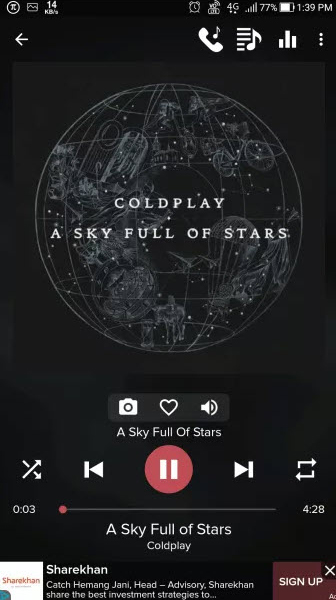
نرم افزار واتس اپ
مرحله 2: حالا در حالی که موزیک در پسزمینه در حال پخش است، اپ واتس اپ را باز کنید. به Status بروید و ضبط آن را آغاز کنید. مطمئن شوید موزیکی که پخش میشود در بالاترین میزان صدای خود است. در این حالت، خیالتان راحت است که موزیک پسزمینه با بهترین کیفیت ضبط میشود.
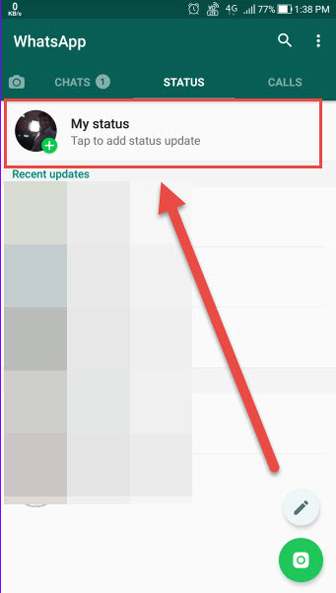
ترفندهای واتس آپ
مرحله 3: وقتی ضبط به اتمام رسید، پیشنمایش آن را ببینید و اگر همهچیز درست بود، فلش سفیدرنگی را که در گوشه سمت راست – پایین صفحه قرار دارد بزنید و بگذارید همه دنیا استاتوس شما را ببیند.
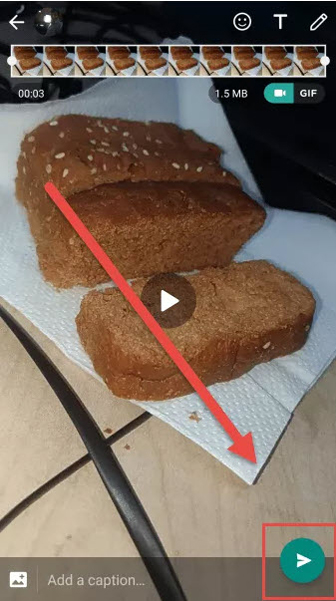
اضافه کردن آهنگ و ویدیو به استاتوس واتس آپ
اضافهکردن موسیقی با استفاده از اپ ویرایش ویدیو
با اینکه روش بالا، خوب جواب میدهد، اما استفاده از یک اپ جایگزین واتس اپ برای ویرایش ویدیو، بسیار بهتر است و کیفیت صدای ما را تضمین میکند.
ابزار انتخابی ما ویرایشگر ویدیو InShot است. این اپ ویژگیهای موردنیاز ما را به اندازه کافی دارا است و نتیجه ضبط و سینک صدا را بدون معطلی بیرون میدهد. حالا، برای اضافهکردن موسیقی به استاتوسهایتان با استفاده از این اپ، مراحل زیر را دنبال کنید:
مرحله 1: با استفاده دوربین خود، ویدیو استاتوس را ضبط کنید. این ویدیو میتواند شامل هرچیزی که میخواهید به دوستانتان نشان دهید باشد. در این روش نگران ضبط موسیقی نباشید، چون ما موسیقی را بعدا جداگانه اضافه میکنیم.
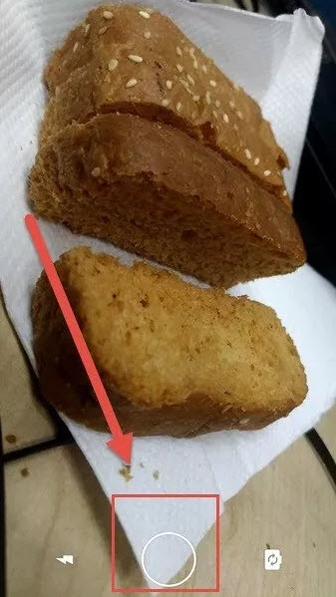
اضافه کردن موسیقی به استاتوس واتس اپ
مرحله 2: پس از ضبط ویدیو، اپ ویرایشگر InShot را باز کرده و ویدیو را Import کنید.
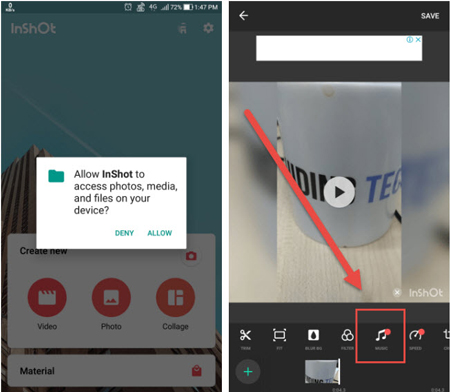
مرحله 3: موسیقی را از ثانیه صفر به بعد تنظیم کنید و میزان بلندی آن را نیز تعیین کنید. بهتر است صدای ویدیو را قطع کنید چون ممکن است نویزهای آن باعث خرابی نتیجه کار شود.
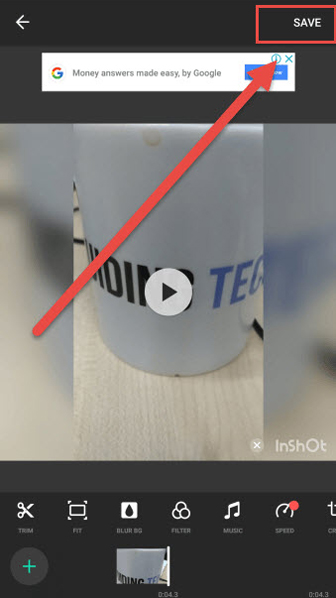
اگر بخواهید میتوانید ابتدا و انتهای موسیقی را برای کمی حرفهای جلوهدادن کار، محو کنید. در نهایت، ویدیو را روی گوشی ذخیره کنید.

مرحله 4: به واتس اپ بروید و در قسمت استاتوس، ویدیویی را که ساختید به آن اضافه کنید. ایدهال این است که قبل از پستکردن ویدیو، پیشنمایش آن را ببینید و اگر همه چیز صحیح بود، ویدیو را در استاتوس پست کرده و بگذارید دوستانتان از دیدن آن به شما حسادت کنند!
با واتس اپ گیف بسازید
واتس اپ یک ویژگی کوچک و دوستداشتنی در داخل خود دارد. هر زمان که ویدیویی را از طریق این اپ ضبط کنید، گزینهای به شما پیشنهاد میکند که میتوانید ویدیو را بطور گیف ذخیره کنید.
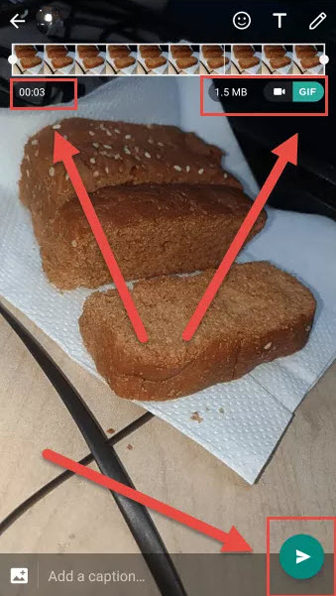
با واتس اپ گیف بسازید
اگرچه فایلهای گیف صدا ندارند اما راه مناسبی برای نشاندادن خلاقیت شما به حساب میآیند. این قابلیتها را امتحان کنید و نتیجه کارتان را در بخش نظرات با ما به اشتراک بگذارید.همانطور که می دانید تمامی پیام های شما در تلگرام در فضای ابری ذخیره می شود و با هر دستگاه و سیستم عاملی که وارد حساب کاربری خود شوید می توانید پیام های قبلی و محتوای آن را مشاهده کنید.
در ادامه قصد داریم تا چند راهکار برای پشتیبان گرفتن (بکاپ) از چت های تلگرام را به شما آموزش دهیم تا در صورت حذف پیام ها به توانید همچنان به محتوای آن دسترسی داشته باشید.
روش اول: استفاده از افزونه Save Telegram Chat History
گوگل کروم را باز کنید.
وارد بخش "extensions" شوید.
افزونه "Save Telegram Chat History" را جستجو و آن را دانلود کنید.
پس از دانلود از طریق نسخه وب تلگرام وارد اکانت خود شوید.
در این مرحله روی هر مخاطب، گروه و یا که می خواهید تاریخچه چت هایش ذخیره شود، کلیک کرده و نهایت افزونه را باز کنید.
حال میتوانید متن مشاهده شده را در ورد کپی کنید.
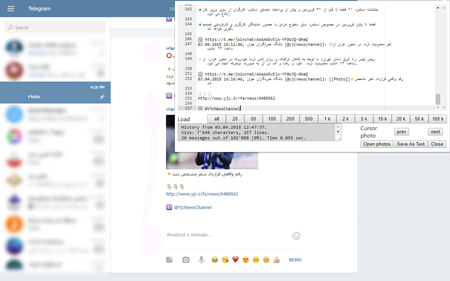
بکاپ از چت های تلگرام
روش دوم: پرینت گرفتن از چت ها
از طریق نسخه وب وارد حساب کاربری خود شوید.
به مخاطب،گروه و یا کانال مورد نظر بروید.
در منو مرورگر (سه خط بالا، سمت راست) گزینه "Print " را انتخاب کنید.
در این قسمت، بخش Destination را به Save as PDF تغییر دهید و گزینه های Background graphics و Selection only را فعال کنید و گزینه Save را بزنید.
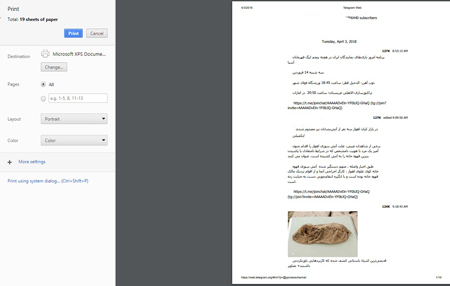
پرینت گرفتن از چت ها در تلگرام
مرورگر گوگل کروم که برای پلتفرمهای مختلف موجود بوده، قابلیتهای جذابی را ارایه میدهد. پشتیبانی از افزونههای مختلف، یکی از این قابلیتهای جذاب محسوب شده که توسط آن، تواناییهای بیشتری در اختیار کاربران قرار میگیرد. در ادامه این مطلب با 5 افزونه گوگل کروم که بسیار پرکاربرد هستند، آشنا می شوید.
گوگل برای مرورگر محبوبش، فروشگاه اختصاصی خودش را قرار داده که در آن، صدها افزونه مختلف به صورت رایگان و پولی موجود است. این افزونهها با هدف بهبود عمکلرد مرورگر تنها با یک کلیک قابل نصب و استفاده هستند و تجربه بهتری را برای وب گردی در اختیار کاربران قرار می دهند.
با توجه به تعداد زیاد این افزونهها، شاید انتخاب بهترین و کاربردیترین موارد موجود، برای کاربر دشوار باشد؛ به همین ترتیب در این مقاله تصمیم داریم 5 افزونه برتر موجود برای گوگل کروم را به شما معرفی کنیم.
Data Saver
دیتا سیور افزونهای است که برای مرورگر کوکل کروم منتشر شده است. این افزونه پیش از بارگذاری کامل صفحه و با متصل شدن به سرور سایت، آن را فشرده کرده و بعد، یک نسخه کم حجم شده را به شما نشان میدهد. علاوه بر اینها در بخشی از افزونه Data Saver، این امکان در اختیار کاربر قرار گرفته تا به بررسی میزان دیتای مصرفی اینترنت پرداخته و بدین ترتیب آن را کنترل کند. این افزونه گوگل کروم را میتوانید به صورت رایگان برای مرورگر خود دانلود کنید.

مترجم آنلاین گوگل یکی از پرقدرتترین ابزارهای گوگل کروم است
AdBlocker
اگر از تبلیغات مزاحمی که در وبسایتهای مختلف میبینید خسته شدهاید، افزونه AdBlocker برای مرورگر کروم در این بخش به کمکتان میآید. این افزونه با حذف تبلیغات مختلف مانند بنرها، لینکهای پاپ آپ، ویدیوهای پاپ آپ و دیگر موارد مشابه، یک نسخه کامل و بدون کوچکترین مزاحمت از وب سایت مورد نظرتان را به شما نمایش میدهد. افزونه AdBlocker به صورت رایگان برای مرورگر گوگل کروم قابل دانلود و نصب است.
Highly Highlighter
یکی دیگر از افزونههای کاربردی ساخته شده برای مرورگر کروم، Highly Highlighter بوده که شما را قادر میسازد تا در حین وب گردی، بخشهای مورد نیاز خود از متن موجود در صفحه را هایلایت کرده و با دیگر افراد به اشتراک بگذارید. نکته جالب Highly Highlighter ساختار آن بوده که به صورت شبکه اجتماعی در اختیار افراد قرار گرفته است. این افزونه گوگل کروم را میتوانید به صورت رایگان برای مرورگر خود دانلود کنید.
Google Translate
مترجم آنلاین گوگل یکی از پرقدرتترین ابزارهایی است که برای امور ترجمه به صورت رایگان در اختیار کاربران قرار گرفته است. اکنون این ابزار محبوب به صورت یک افزونه برای گوگل کروم قابل استفاده بوده و شما میتوانید برای ترجمه متون از آن استفاده کنید. یکی از بزرگترین نکات مثبت موجود در افزونه Google Translate، قابلیت ترجمه زنده وبسایت با کلیک راست بر روی متنهای موجود در آن بوده که شما را در ترجمه سریع بسیار کمک میکند. این افزونه گوگل کروم به صورت رایگان از طریق استور گوگل قابل دانلود و نصب است.
Panic Button
یکی از افزونههای جالب موجود در گوگل کروم، Panic Button بوده که کارایی جالبی دارد. با نصب این افزونه، یک دکمه جدید کنار آدرس بار مرورگر قرار گرفته که با کلیک بر روی آن، تمامی تبهای موجود در مرورگر ناپدید شده و با کلیک دوباره، به حالت نمایان در میآیند. این افزونه برای زمانی کاربردی است که در حین وب گردی برایتان یک وضعیت اضطراری پیش میآید و شما میخواهید بدون بستن تبها، از دسترسی دیگر افراد به این صفحات وب جلوگیری کنید. افزونه گوگل کروم Panic Button را میتوانید به صورت رایگان برای مرورگر خود دانلود کنید.اینستاگرام این امکان را به کاربر میدهد تا اکانت کاربری خودش را در دو حالت خصوصی و عمومی داشته باشد و بدین ترتیب با کنترل بیشتر حسابش را مدیریت کند. در این مطلب نحوه خصوصی کردن حساب اینستاگرام ( اکانت اینستاگرام Private ) را آموزش میدهیم. همراه ما باشید.
اکانت شما در اینستاگرام میتواند در حالت عمومی و یا خصوص قرار بگیرد که هر کدام ویژگیهای خاص خودشان را دارند. در حالت خصوصی یا Private، افراد ناشناسی که در فالوورهای شما نیستند، به اکانتتان دسترسی نخواهند داشت و پس از درخواست و تایید شما، به لیست فالوورهایتان اضافه میشوند. این دسته از افراد پس از طی این مرحله قادر به مشاهده حساب کاربری شما خواهند بود.
در صورتی که اکانت اینستاگرام خود را در حالت عمومی یا Public قرار دهید، دسترسی همه افراد به حساب کاربریتان آزاد بوده و بدون نیاز به فالو کردن، میتوانند پستهای مختلف شما را مشاهده کنند.
در صورتی که از عمومی بودن اکانت کاربری خود ناراضی هستید، در این مطلب نحوه خصوصی کردن حساب اینستاگرام را به شما آموزش میدهیم. برای این کار مراحل زیر را به ترتیب دنبال کنید.
اپ اینستاگرام را باز کرده و وارد پروفایل شخصی خود شوید.
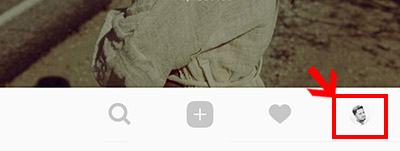
اکانت شما در اینستاگرام میتواند در حالت عمومی و یا خصوص قرار بگیرد
بر روی آیکون آپشن که به صورت سه نقطه در بخش بالایی رابط قرار گرفته، کلیک کنید.
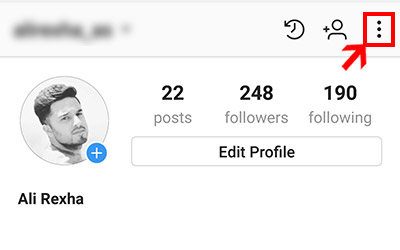
خصوصی کردن اکانت اینستاگرام
به بخش Account رفته و گزینه Private Account را فعال کنید.

با پایان این مراحل حساب کاربری اینستاگرام شما در حالت خصوصی یا همان Private قرار گرفته و کاربران ناشناس برای دسترسی به پستهای شما، باید به شما در خواست فالو بدهند. برای بازگردانی حساب کاربری به حالت عمومی کافی است همین مراحل را یک بار دیگر طی کنید و گزینه Private Account را غیر فعال کنید. دقت کنید با این کار تمامی درخواستهای فالوی شما که در زمان خصوصی بودن اکانت ارسال شده بود، تایید شده و آن افراد به صورت خودکار به لیست فالوورهایتان اضافه میشوند.
لامپی که بلندگو میشود
لامپی که بلندگو میشود
شرکت سونی نوعی لامپ حبابی ارائه داده که نقش بلندگو را نیز همزمان ایفا میکند و با بلوتوث و برنامههای نرمافزاری گوشی هوشمند جفت میشود.
این سامانه به نام LSPX-100E26J درست مانند یک لامپ حبابی الایدی استاندارد نصب میشود و با برنامههای نرمافزاری اندروید یا iOS همراه خود سازگار است. این برنامه نرمافزاری به کاربران امکان کنترلکردن خروجی صوتی لامپ را میدهد. کنترل از راه دور همچنین امکان سازگارکردن صدا و شفافیت لامپ را فراهم میکند.
سونی مدعی است از فناوری ویژهای برای به حداقلرساندن هر نوع سایه ایجادشده توسط مکانیسم بلندگو در درون لامپ کمک گرفته است. بخش نوردهی لامپ هفت وات نیروی برق و بلندگو نیز حدود دو وات نیرو مصرف میکند.
قلم هوشمند با قابلیت پاسخگویی به تماس تلفنی و تایپ روی همه سطوح
یک قلم هوشمند جدید به کاربران اجازه میدهد بر روی هر سطحی یادداشتهای خود را بنویسند و سپس این متن بطور خودکار بر روی نمایشگر تلفن همراه ظاهر شود.
این قلم هوشمند موسوم به Phree همچنین به عنوان یک هدست بلوتوث عمل کرده و اطلاعات تلفن همراه را روی یک نمایشگر داخلی نشان میدهد. قلم Phree توسط شرکت فناوریهای OTM ساخته شده است. این قلم هوشمند از فناوری سنجش ترجمه نوری به همراه یک حسگر تداخلسنج لیزر سهبعدی برای پیگیری حرکت استفاده میکند.
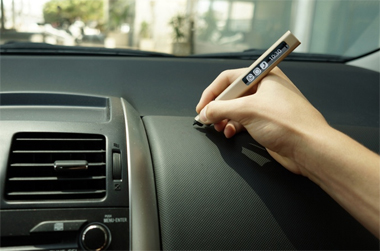
قلم Phree در رنگهای مشکی، خاکستری، نقرهای و طلایی ارائه شده است
این فناوری بویژه از لیزرهای رهگیری حرکت برای پیگری حرکات قلم و شکل حروف استفاده میکند. این حروف بر روی همه سطوح از جمله میز، صندلی، دست و حتی دیوار قابل رهگیری است. این حروف توسط بلوتوث بر روی نمایشگر و روی طیفی از برنامههای سازگار مانند OneNote، Office یا وایبر تایپ میشود.
قلم Phree با یادگیری شیوه نوشتار فرد و حالت گرفتن آن توسط کاربر، میتواند به عنوان یک ابزار بیومتری استفاده شود. علاوه بر آن، Phree میتواند نقشها، حاشیهنویسیها و سایر نمادها را شناسایی کند تا کاربران بتوانند شکلکهای طراحی دستی را ارسال کنند. همچنین نمایشگر کوچک روی این قلم اطلاعات و پیامکهایی را نمایش میدهد که بطور مستقیم از روی نمایشگر قابل پاسخگویی است.

قلم هوشمند با قابلیت پاسخگویی به تماس تلفنی و تایپ روی همه سطوح
قلم هوشمند Phree از یک بلندگوی داخلی برخوردار بوده، از این رو میتوان از آن به عنوان یک هدست بلوتوث برای پاسخگویی به تماسهای تلفنی استفاده کرد. طول پیشساخت این قلم 142 میلیمتر، عرض آن 18 میلیمتر و ضخامت آن 8.5 میلیمتر است. قلم Phree با وزن 30 گرم در رنگهای مشکی، خاکستری، نقرهای و طلایی ارائه شده است.گجتی از نوع خوابآور
در دهه های گذشته، اگر شخصی با اختلالات خواب مواجه بود، برای او قرص های خواب آور یا آرامش بخش تجویز می شد اما در سال های اخیر، فناوری و ساخت گجت های متفاوت به کمک این افراد شتافته است.
یکی از مشکلات انسان های امروزی را می توان در عدم خواب کافی به دلایل متفاوتی از جمله استرس، فشار کاری و ... دانست اما گجت های فناورانه به کمک انسان ها شتافته اند تا بتوانند خواب متفاوتی را بدون مصرف دارو تجربه کنند. بسیاری از این گجت ها، دستبندهای هوشمند خوابی را شامل می شوند که شخص با بستن آنها به دور مچ دست خود می تواند خواب آرامی را تجربه کند اما برخی دیگر مانند گجت جدیدKokoon هدفون متفاوتی است که تجربه لذت بخشی از خواب را به کاربرانش می بخشد. کاربران با استفاده از این هدفون می توانند عوامل مختلفی که در خواب دخیل هستند را روی اسمارت فون های خود مشاهده و کنترل کنند.
این هدفون محصول شرکت انگلیسی است که با استفاده از هدفون بلوتوثی Kokoon که مجهز به سنسورهای( electroencephalography (EEG است، می تواند خواب کاربرانش را تنظیم کند. با استفاده از سنسورهای EEG ،هدفون می تواند حتی ولتاژهای بسیار کوچک مغزی را نیز اندازه گیری و به کاربرانش کمک کند تا خواب آرام تری را تجربه کنند.
واکنش و عملکردهای مغزی از طریق بلوتوث هدفون به اپلیکیشن نصب شده روی این اسمارت فون منتقل می شود تا شخص با بررسی واکنش و همینطور عملکرد مغز، مدت زمان خواب و ... بتواند به یک الگوریتم ثابت برای ریتم خواب خود دست پیدا کند. این گجت به کاربرانش اجازه می دهد تا حتی هرگونه عاملی که باعث برهم خوردن خواب می شود را نیز شناسایی کنند. این هدفون می تواند دوره های مختلف خواب از جمله خواب عمیق، REM ، میزان نور و ... را در اسمارت فون های کاربرانش به نمایش درآورد.
طراحی جوراب هوشمند برای دیابتی ها
دانشمندان مرکز تحقیقات سیلیکات مؤسسه فرانهوفر آلمان جورابهای مجهز به حسگر فشار ارائه دادهاند که برای نجات پای دیابتیها طراحی شده است. یکی از راههای جلوگیری از بروز زخمهای دیابتی جلوگیری از تحت فشار قرارگرفتن نقاطی از پا است.
جوراب ارائهشده میتواند کاربر را از وجود فشار بر روی ناحیه خاصی از پا آگاه کرده و در پیشگیری از بروز زخم دیابت کمک کند. هر یک از لنگههای نمونه اولیه این جوراب از دو لایه پارچه مصنوعی/کتان جاذب رطوبت تشکیل شده که بین آنها یک فیلم سیلیکونی کشآمدنی فشرده شده است.
هر دو طرف این فیلم با 40 الکترود قابلانعطاف دیالکتریک پوشیده شدهاند که این الکترودها، خود از گرافیت یا کربن سیاه ساخته شدهاند. یک ماژول الکترونیکی به انتهای جوراب متصل شده و این ماژول، شکل یک واحد قابلحذف به اندازه دگمه را در نسخه تجاری جوراب خواهد داشت.

جوراب هوشمند از دو لایه پارچه مصنوعی/کتان جاذب رطوبت تشکیل شده است
زمانی که فشار به ناحیهای از پا اعمال میشود، فیلم سیلیکونی موجود در آن ناحیه جوراب، فشرده و نازکتر میشود و بنابراین، ناحیه سطحی آن افزایش مییابد؛ این موضوع به نوبه خود موجب افزایش ظرفیت الکتریکی و خازنی فیلم در آن ناحیه میشود. ماژول الکترونیکی با استفاده از نخهای رسانا که به حسگرهای آن بخش از جوراب متصل هستند، این تغییر در ظرفیت الکتریکی را شناسایی میکند و با ارسال بیسیم یک هشدار به تلفن همراه کاربر، وی را از این موضوع آگاه میکند.
حسگرها در کنار پاشنه، کف، قوزک و بخش فوقانی پا قرار میگیرند و این موضوع، امکان خوانش اطلاعات دریافتی در سهبعد را فراهم میکند.نسخه نهایی این جوراب قابلشستوشو خواهد بود و ماژول الکترونیکی را میتوان به طور موقت برداشت. دانشمندان آلمانی معتقدند این ابزار نه فقط توسط دیابتیها بلکه میتواند توسط افرادی پوشیده شود که قصد دارند سبک دویدن خود و وضعیت پایشان را تحلیل کنند.عینک هوشمند برای احساس خوانی افراد
شرکت مایکروسافت یک طرح را برای عینک هوشمند ثبت اختراع کرده که به کاربران اجازه می دهد احساسات افراد پیشرو را تشخیص داده و تعبیر کنند. درخواست ثبت اختراع برای سیستم بازخورد شناسایی احساسات قابل پوشش در اکتبر 2012 ثبت و بهتازگی با آن موافقت شده است.
سئو ویدئو را جدی بگیرید، ویدئو معجزه می کند!
ویدئو جزء دوست داشتنی ترین فرمت های محتوایی در بین کاربران اینترنتی هستند. محققان می گویند تا سنه 2021 بیش از 80 درصد از محتوای وب ویدئویی خواهد شد. همین قضیه نشانه دهنده ارزش ویدئو ها در آینده ای نه چندان بعید است.
حقایقی در مورد ویدیو
از آنجایی ام که گوگل همش به کاربران اهمیت داده است و می کوشد الی بهترین سایت ها را در نتایج جست و جو نشانه دهد، پیش بینی شده ویدئوها به چهره پیش فرض در نتایج جست و جو پیش از محتوای متنی پرتو داده می شوند.
گوگل در آپدیت اخیری که در الگوریتم جدید خویش داشته است ارزش ویدئو ها و عکس ها را بالا اسیر است. به طوری که پس از آزمایشی که روی یک مقاله انجام دادم به این نتیجه رسیدم که ویدئو ها به تنهایی می توانند باعث افزایش رتبه صفحه در نتایج جست و جو باشند.
گوگل فرمت محتوای ویدئویی در صفحه را به احسان می تواند شناسایی کند و به همین علت می تواند ارزش محتوا را با ویدئو ها و محتوای مالتی مدیایی که در صفحه وجود دارد بسنجد. البته ویدئو به انفرادی عامل افزایش رتبه یک صفحه نمی شود و موارد دیگری هم در بهبود رتبه یک صفحه دخیل است که در ادامه رسیدگی می کنیم.
اما مهم این است که چه ویدئویی و چه طور باید در صفحه پیمان بگیرد تا مایه شفا رتبه یک صفحه شود که در پیوستگی با هم رسیدگی خواهیم کرد.
چرا ویدئوها در سئو مهم هستند؟
همانطور که می دانید ویدئوها بی زحمت ترین فرمت محتوایی هستند که کاربران می توانند در هر شرایطی آن را ببینند. با افزایش سرعت اینترنت ها هم ویدئوها بیشتر از پیش مشاهده می شوند. در عین حال تاثیر گذاری از طریق ویدئو روی مخاطبان بسیار بالا رفته است.
عاشق ویدیو
اصلا احد از اهداف ما در ویدئو مارکتینگ جذب مخاطب به کسب و کارمان است. تاثیری که ویدئو روی مخاطب می گذارد به هیچگونه محتوای متنی نمی تواند داشته باشد.
به همین خاطر ویدئو ها مهم شده اند. از طرفی ویدئو عامل مهمی برای توقف کاربر در صفحه است و این احد از مهمترین فاکتورهای تعامل کاربر با سایت محسوب می شود که در سئو 2018 به شدت مهم شده است.
پیشنهاد می کنم مقاله مهمترین عوامل رتبه بندی نتایج گوگل در سنه ۲۰۱۸ را بخوانید.
در الگوریتم رنک برین گوگل میزان ماندگاری کاربر در صفحه یا همان Dwell Time را با هم رسیدگی کردیم و متوجه شدیم که چقدر مهم و تاثیر گذار است. به عقیده شما ویدئو ها نمی توانند میزان ماندگاری کاربران در صفحه را بیشتر کنند؟ آموزش رایگان سئو وردپرس بی گمان اگر ویدئو شما هم امتداد با محتوای درون صفحه باشد می تواند باره پروا کاربر قرار گیرد و برای دیدن آن در صفحه ماندگار شود.
ارزش ویدئو ها را از ابعاد مختلف می طاقت رسیدگی کرد. متمایز از برندسازی با ویدئو مارکتینگ و افزایش اعتماد سازی برای کاربران، ویدئو ها به شدت در سئو مهم شده اند. بحث ما در این مقاله در باره سئو است. نقش ویدئو در سئو نه چیز دیگری!
کاربر این عینک میتواند فرد موردنظر را برای بررسی – فرد یا گروه - بدون اینکه آنها متوجه شوند، تعیین کند. حسگرهایی مانند دوربین عمقی و میکروفون روی پل بینی به ثبت اطلاعات صوتی و بصری از موضوع میپردازند. این اطلاعات برای چیزهایی مانند تغییرات دقیق و ظریف در ریتم و دایره گفتار، انتخاب کلمات، نوع و سرعت حرکات، تمرکز چشم و حالتهای بدنی پردازش خواهند شد.
اطلاعات نهایی سپس به پایگاه داده مایکروسافت ارسال شده و یک تعریف عاطفی از طریق عینک به کاربر بازگردانده خواهد شد. اگر فرد مورد نظر برای مثال در یک موقعیت اجتماعی با موهایش بازی کند، این رفتار میتواند نشانگر حالت دوستانه یا علاقه مندی باشد؛ اما همین رفتار در موقعیت کاری میتواند نشان از بی حوصلگی و خستگی باشد.
برخی کاربردهای این عینکهای هوشمند میتواند شامل بازپرسی در مرزها باشد که طی آن، حسگرهای روی عینک به اندازه گیری تغییرات در دمای بدن فرد پرداخته یا تغییرات ظریف در کیفیت صدای وی را ثبت می کنند. البته هنوز تایید نشده که آیا مایکروسافت در واقع قصد ساخت این عینک را دارد یا خیر. این غول فناوری آمریکایی به طور منظم برای مقاصد کاری خود، درخواستهایی برای ثبت اختراع ارائه میدهد اما همه این اختراعات در محصولات مایکروسافت استفاده نمیشوند.
اپلیکیشنی برای تشخیص بیماری آپنه خواب
محققان دانشگاه واشنگتن موفق به طراحی نرمافزاری شدهاند که روی گوشی هوشمند نصب میشود و قادر به تشخیص دقیق، سریع و ارزان آپنه خواب است.
آپنه انسدادی خواب، به توقف موقت تنفس در خواب گفته میشود که معمولا با اختلال تنفس و ضربان نامنظم قلب همراه است. این اختلال تنفسی ناشی از انسداد مجرای تنفسی دهان بهوسیله زبان است و معمولا چند ثانیه به طول میانجامد. این اختلال پس از 50 سالگی بیشتر دیده میشود و زمانی خطرناک است که بیش از 10 ثانیه طول بکشد.
این نرمافزار ApneaApp نام دارد که روی سیستم عامل اندروید نصب میشود و از طریق شکم، پا و دیگر جنبشهای بدن، تنفس نامنظم را تشخیص میدهد. روشهای موجود برای تشخیص آپنه خواب، با استفاده از تجهیزات پیشرفته پزشکی انجام میشود و بیمار باید یک شب در بیمارستان بستری شود و هزینه آن حدود هزار دلار است.
آپنه خواب در صورت عدم درمان، باعث بروز بیماریهای متابولیک میشود که به دنبال آن، بدن در برابر انسولین مقاوم میشود؛ به علاوه، اختلال خواب یکی از مهمترین دلایل اضافه وزن و افزایش اشتها است؛ تمام این عوامل جزو فاکتورهای خطر بیماری دیابت محسوب میشوند.در ادامه این تحقیقات آمده است که آپنه خواب نه تنها باعث بروز دیابت میشود، بلکه یکی از مهمترین دلایل افزایش کلسترول، تریگلیسیرید و فشار خون و در نتیجه سکته قلبی و مغزی است.
ساخت دستکش متفاوت برای لمس اشیاء در بازیهای واقعیت مجازی
دستکش Hands Omni، دستکش هایی هستند که تجربه متفاوتی را در اختیار کاربرانی قرار می دهند که به بازی های واقعیت مجازی علاقه مند هستند.
واقعیت مجازی به معنای تجربه ای متفاوت در دنیای مجازی است که کاربران قادر به درک همه چیز در این فضا بوده و می توانند با محیط اطراف خود تعامل برقرار کرده و تجربه متفاوتی را داشته باشند.
چنین رویایی با هدست های واقعیت مجازی در حال محقق شدن است. کاربران با زدن این هدست در دنیای واقعی و مجازی غوطه ور خواهند بود.
در سال های اخیر، کمپانی های مختلف هدست های واقعیت مجازی بسیاری را طراحی کرده اند که کاربران با زدن آنها بر چشم می توانند تجربه متفاوتی از دنیای مجازی و اطراف خود داشته باشند.
اما اکنون محققان دانشگاه رایس موفق به ساخت دستکش متفاوتی شده اند که به کاربران اجازه می دهد تا با پوشیدن این دستکش قادر به لمس اشیا و محیط مجازی در بازی های واقعیت مجازی باشند.
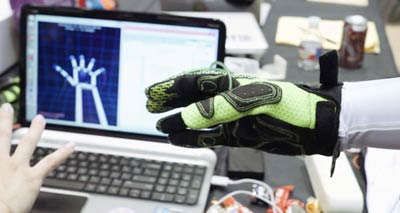
دستکش واقعیت مجازی Hands Omni در حدود ۳۵۰ گرم وزن داشته
دستکش «Hands Omni» برای افرادی ساخته شده که به بازی های واقعیت مجازی علاقه دارند. این دستکش بر روی دست راست کاربران قرار گرفته و با اتصال آن به یک بازی ویدئوی می توان قادر به لمس اشیاء به صورت مجازی بوده گویی که یک شی را به صورت واقعی در دست گرفته اید.
این دستکش بازخوردهای لمسی را با کمک پره هایی روی انگشتان ایجاد و برای القای حس در کاربران می تواند باز یا بسته شود. دستکش واقعیت مجازی Hands Omni در حدود ۳۵۰ گرم وزن داشته و مخترعان آن معتقدند این دستکش برای بازی در ساعات متوالی سبک بوده و کاربران را اذیت نمی کند.
به کیبورد سیستم تان جان تازه ای ببخشید!
چقدر از کیبورد خودتان راضی هستید؟ آیا به درستی کار می کند؟ تمامی این کلیدها در صورتی می توانند مورد استفاده باشند که همگیشان به درستی کار کنند. کافیست یکی از آنها کار نکند دیگر صفحه کلید شما مورد اطمینان نیست و بزودی به کلیدی که کار نمی کند نیاز پیدا خواهید کرد. قبل از آنکه اعصابتان بخاطر مدام فشار دادن کلید خراب، خرد شود، چند نکته زیر را هم امتحان کنید شاید کلید کیبورد سر به راه شد و مدتها در کنارتان بدرستی انجام وظیفه کرد. در این ترفند سعی می کنیم مرحله به مرحله سرویس را به شما آموزش دهیم.
مراحل سرویس:
ابتدا کامپیوتر را خاموش کنید. سپس کیبورد را از کامپیوتر جدا کنید و آنرا به پشت برگردانید و تمامی پیچهای آنراباز کنید. سعی کنید در کنار دستتان ظرفی باشد که پیچها را درون آن بیندازید تا گم نشود. سپس قاب روی کیبورد را به آرامی و با دقت بردارید و مراقب باشید تا کلیدها از روی قاب جابجا نشوند، اکثر کیبوردها بعد از باز کردن پیچهایشان بوسیله خارهایی چفت می باشند، این خارها در کنار کیبورد وجود دارد، سعی کنید آنها را به آرامی باز کنید تا دو سطح کیبورد آزاد شود، این کار را به دقت انجام دهید تا این خارها نشکند.سپس قاب محافظ صفحه کلید راباز کنید. دقت کنید معمولا این قاب توسط پیچهایی به بدنه متصل می باشند. بعد از باز کردن پیچها امکان دارد باز هم قاب باز نشود. در بعضی از کیبوردها علاوه بر پیچ ، چفتهای پلاستیکی نیز وجود دارند که مانع از باز شدن صفحه محافظ می شوند آنها را با دقت آزاد کنید.
اکنون پنبه ای را به الکل سفید آغشته کرده و دو سطح مدار صفحه کلید را به آرامی تمیز کنید. بسیار احتیاط کنید که به مدارها آسیبی نرسانید. بعد از تمیز کردن،برد مربوطه را با پنبه خشک تمیز کنید تا اگر جرمی بجا مانده از بین برود و باعث قطع ارتباط دو سطح مدار نشود. توجه داشته باشید که در بعضی از موارد بعد از تمیز کردن مدار باز هم مشکل کماکان باقی می ماند.
در اکثر این موارد اتصال مدار قطع شده است، این امر بیشتر زمانی اتفاق می افتد که مایعات داخل کیبورد ریخته شده باشد. اکنون پا را فراتر می گذاریم و در صورتی که محل قطع اتصال دیده نشود با یک اهمتر مدار قطع شده را پیدا می کنیم. توضیح این کار ساده است. اهمتر را بر روی حالت اتصال کوتاه قرار دهید. در این حالت در صورتیکه هر دو سر اهمتر را به هم بزنید بوق اتصال کوتاه شنیده می شود. ابتدا یک سر اهمتر را به مدار کلید قطع شده بزنید و با سر دیگر آن مدار را تا انتها دنبال کنید در صورتیکه در هر کجا بوق اتصال شنیده نشد آن قسمت از مدار قطع شده است.
در بازار الکترونیک، ماژیکهایی وجود دارند( خیلی شبیه به خود کار غلط گیر) که قادرند اینگونه قطع شدگی ها را ترمیم کنند. با استفاده از آنها اتصال بین دو نقطه را بر قرار کنید. برای اطمینان مجددا با اهمتر چک کنید.سپس ریبون و محل اتصال آن به کیبورد را با اسپرس خشک تمیز کنید.در صورت نداشتن ماژیک فوق از یک رشته سیم نازک جهت بر قرار کردن اتصال بین دو نقطه قطع شده استفاده کنید. به وسیله چسب نواری (چسب شیشه ای) دو سر سیم را به ابتدا و انتهای محل قطع شدگی متصل کنید.
در انتها نیز کلیدها و قاب بدنه کیبورد را تمیز کنید، دقت داشته باشید که قاب و کلیدها کاملا خشک شده باشند. درصورتیکه کمی آب داخل کلیدها یا بدنه باقی بماند باعث از بین رفتن مدار کیبورد می شود. اکنون کیبورد را به دقت بسته و آن را چک کنید. امیدوارم مشکلات بر طرف شده باشد
همیشه برای انتخاب پسورد خود دو چیز را در نظر داشته باشید؛ اول این که هیچ وقت پسورد خود را ساده انتخاب نکنید، زیرا داشتن پسورد ساده کار هکر را راحتتر کرده و خیلی ساده میتواند پسورد آیدی شما را هک کند، مثلا انتخاب پسورد 123456هیچ وقت نمیتواند پسوردی مناسب و خوبی برای شما باشد.
دوم اینکه هیچگاه مشخصات فردی را برای پسورد خود انتخاب نکنید، زیرا اگر کسی مشخصات شما را داشته باشد میتواند به آیدی شما نیز دسترسی داشته باشد، مثلا نام، نام خانوادگی، شماره شناسنامه، نام همسر، شماره تلفن، تاریخ تولد و... نمیتواند پسورد مناسبی باشد.
همیشه سعی کنید از ترکیب اعداد و حروف برای پسورد خود انتخاب کنید، استفاده از Space (فاصله) و Shift+123... (@#$%^&*) تا حد زیادی از لو رفتن پسورد جلوگیری میکند.
سعی کنید پسورد خود را بین دوتگ <##> قرار دهید (یک پنجره پی ام باز کنید این نوشته را بفرستید <#4415yhk#> بعد آن را سند کنید ولی مشاهده میکنید که نوشتهای برای طرف مقابل فرستاده نشد).
همچنین استفاده از Alt مثلا استفاده ترکیبی کلیدهای Alt+0140 یا Alt+0256 و... برای داشتن یک پسورد مطمئن و مناسب قابل توجه است.
بی شک شما نیز تاکنون همانند هر کاربر دیگری با مشکل کپی کردن بعضی از فیلم ها (که در داخل یک CD یا DVD می باشد) بر روی هارد کامپیوترتان برخورد کرده اید. CD را در CD-ROM کامپیوترتان قرار می دهید و عملیات کپی بر روی هارد کامپیوترتان را آغاز می کنید اما پس از مدت زمانی با پیغام خطا مبنی بر عدم کپی شدن فایل روبرو میشوید. در این مواقع چاره چیست؟! هم اکنون برای رفع این مشکل دو ترفند متفاوت اما بسیار ساده را برای شما بازگو می نماییم.
روش اول:
تمام برنامه ها و پنجره ها را بسته و فقط محیط Desktop را پیش رو داشته باشید.
CD معیوب را در CD-ROM کامپیوتر قرار داده و از فیلم مورد نظر خود Copy گرفته و به یک درایو که حجم خالی کافی دارد رفته و در آن جا Paste کنید.
صبر کنید تا تا آنجا که برای ویندوز مقدور است از CD کپی بگیرد؛ تا آنجا که پیغام خطا در کپی CD ظاهر شود.
این پیغام فقط به شما امکان انتخاب یک کلید OK را می دهد.
3توجه کنید که اکیدأ OK را کلیک نکنید، در عوض یک کار غیر منطقی را انجام دهید!
بی مقدمه و به طور مستقیم کلید Restart (راه اندازی) را که بر روی کیس واقع است را زده تا کامپیوتر به طور غیر اصولی راه اندازی شود!
بعد از راه اندازی، حتماً صبر کنید تا ویندوز هارد کامپیوتر را Scan Disk کند تا خطاهای احتمالی را بر طرف سازد.
حالا به همان درایو که فایل را در آنجا کپی کرده بودید بروید و فایل فیلم تان را در آنجا مشاهده کنید، البته تا آنجایی که کپی شده است.
چند نکته مهم:
# از این روش فقط برای مواردی استفاده کنید که کپی فیلم مورد نظر بر روی هارد کامپیوترتان برایتان خیلی مهم است، چون اسفاده مرتب از این روش کم کم به هارد آسیب می رساند.
# بعد از این راه اندازی غیر اصولی حتماً به ویندوز اجازه Scan Disk را بدهید.
# تمام برنامه ها و پنجره های غیر ضروری را بسته تا هیچ برنامه ای در مسیر نباشد و صدمه ببیند.
ستون اصلی که در اینجا باید باره توجه قرار گیرند:
ترافیک: این به شما نشانه می دهد که واقعا چه تعداد شدامد جستجو می توانید با کسب رتبه برای این سوژه بدست آورید.
کلمات کلیدی: تعداد رتبه های کلمه کلیدی که احتمالا می تواند برایتان بهمراه آورد.
برترین کلمات کلیدی: این به شما بینشی نسبت به موضوع والده / اصلی خواهد داد.
حجم جستجو
موقعیت یا رتبه سایت
فرآیند 9 مرحله ای پژوهش کلمات کلیدی
حجم جستجو ، تعداد کلیک ها و پتانسیل شدامد را رسیدگی کنید.
حجم جستجو، کلیک، و مهمتر از همه، پتانسیل شدامد موضوع مورد نظرتان را از راه Ahrefs’ Site Explorer چک کنید تا بخت رتبه بندی خود را ارزیابی کرده باشید.
به صفحات شدامد آور رقبا نگاه کنید.
به این صفحات مراجعه کنید الی موضوعاتی را پیدا کنید که حائز شدامد و / یا پتانسیل کسب و کار هستند.
هدف جستجو برای کلید واژه ی خویش را شناسایی کنید (از روش گوگل)
با موشکافی 10 نتیجه برتر جستجوی گوگل، هدف جستجو برای کلمه کلیدی خویش را شناسایی کنید.
تعیین کنید که آیا می توانید هدف جستجوی فرد را برآورده کنید؟
بعد از پیدا کردن هدف، به این سوال می رسید: آیا ما می توانیم به منظور جستجو خدمتی کنیم؟
اگر پذیرش شما خیر بود، بعد فراموشش کنید.
اگر پاسخ مثبت است، سپس دشواری رتبه بندی را ارزیابی کنید.
# سعی کنید برای Paste کردن از درایوی که حاوی کمترین اطلاعات است، استفاده کنید.
# توجه کنید که بعد از آمدن پیغام خطا در کپی (ترفندستان) ، آموزش تکنیک های سئو حتی یک لحظه کوچک را هم از دست نداده و فورأ کلید Restart را بزنید. سعی کنید که این فاصله کمتر از یک ثانیه باشد.
# اگر دکمه Restart کامپیوتر شما کار نمیکند از دکمه سفید پشت کیس برای خاموش و روشن سازی سیستم بهره بگیرید.
# اجرای این روش بدون استفاده از نرم افزار خاصی می باشد، حال اینکه برای این مشکل هم نرم افزار هایی ساخته شده که از اصول و قواعد مخصوص به خود برای کپی کردن این گونه CD ها بر روی هارد کامپیوتر استفاده می کنند که البته در صورت موجود بودن پیشنهاد میشود از آنها استفاده کنید.
# نکته مهم دیگر این که، این فقط یک پیشنهاد و ریسک عملی می باشد و ما هیچ گونه مسؤلیتی در قبال خرابی های احتمالی هارد کامپیوترتان را عهده دار نمی باشد.
روش دوم:
برای اینکار روش ساده و کم خطرتری نیز در ویندوز XP، موجود است.
بدین منظور به محلی از هارد که قصد کپی کردن فیلم را دارید بروید.
از منوی New بر روی Briefcase کلیک کنید.
خواهید دید که آیکنی به شکل کیف دستی ظاهر میشود.
با دوبار کلیک وارد آن شوید.
در پنجره باز شده بر روی دکمه Finish کلیک کنید.
حالا تنها یک فولدر خالی دارید.
My Computer خود را باز کرده و به شکل همزمان در حالیکه پنجره Briefcase باز است وارد درایو CD شوید.
اکنون فایل فیلم را کشیده و در Briefcase رها کنید.
پس از مدتی که پیغام ارور ظاهر شد فایل در Briefcase ذخیره میشود اما بعد از فشردن کلید OK پاک نمیشود.
دقت کنید در این روش به مانند روش بالا فیلم تا آنجایی که کپی شده در دسترس است.
اگر شما یک دوربین دیجیتال داشته باشید قطعأ حدأقل به خاطر هزینه ای که متحمل شده اید در حفظ و نگه داری آن کوشا هستید. یکی از اجزای بسیار حساس دوربین دیجیتال، لنز آن است. به طوریکه در اغلب اوقات که دوربین را در جیب گذاشته اید تنها با یک فشار کوچک کافی است که لنز از بدنه خارج شده و بدین وسیله ضربه ای به آن وارد گردد. در این ترفند قصد داریم 4 روش ساده را به شما معرفی کنیم که در صورت استفاده از آنها سلامت لنز دوربین دیجیتال خود را تضمین کرده اید.
اول
بهترین جا برای نگهداری یک دوربین دیجیتال و در پی آن حفاظت از لنز دوربین، یک کیف دوربین ساده است ؛ چرا که از ضربهها جلوگیری میکند. شاید بگویید کیف دوربین ها آنقدر بزرگ هستید که دیگر نتوان به راحتی آن را در جیب جا داد. اما طبعأ بهتر از آن است که بدون جلد و محافظ دچار مشکل شود و لنز آن آسیب ببیند.
دوم
اگر لنز به هنگام باز و بسته شدن به جایی گیر کند دوربین حساسیت مکانیکی خود را از دست میدهد و یا امکان دارد با برخورد چیز ظریف به لنز خطی بر روی آن وارد شود. برای اینکه از خارج شدن سهوی لنز جلوگیری کنید باید نوع کاری مربوط به دیدن عکسها را در دوربین انتخاب کنیم که این گزینه در بیشتر اوقات نیز با علامتی مانند سرنیزه مشخص شده است.
سوم
اگر دوربین دارای یک دکمه چرخشی باشد، این گزینه توسط آن پیدا شده و در غیر این صورت به عنوان دکمهای در پشت دوربین قابل دسترسی خواهد بود. اگر دوربین سهوا در چنین حالتی روشن شود باز هم لنز آن بیرون نیامده و مشکلی را پبش نمیآورد.
چهارم
باید به این نکته ساده اما مهم نیز دقت داشته باشید که لنز در دوربین تنها زمانی بیرون میآید که حالت عکس گرفتن یا ویدیو ضبط کردن فعال شود. در نتیجه بهترین حالت قرار دادن دوربین در زمانی که از آن استفاده نمیکنید حالت نمایش عکس هاست. در این حالت طبعأ لنز دوربین بیرون نمی آید. پس بهتر است همواره پس از پایان کار عکسبرداری آن را در حالت نمایش عکسها قرار دهیم.
باتری های معمولی لپ تاپ نیز همانند سایر وسایل الکترونیکی برای خود عمر مشخصی دارند. این باتری ها معمولأ پس از 1 تا 2 سال کار مداوم ، کارایی اصلی خودشان را از دست میدهند و در نهایت تنها میتوانند 10 تا 15 دقیقه شارژ خود را حفظ کنند. در صورتی که باتری لپ تاپ شما نیز به این بلا دچار شده است پیش از هر اقدام دیگری دست نگاه دارید و این ترفند واقعأ اعجاب انگیز با روشی اعجاب انگیزتر را بر روی باتری خود را اعمال کنید! چرا که با این کار میتوانید جان دوباره ای به باتری ببخشید و به نوعی آن را احیا کنید ، چرا که مجددأ باتری میتواند 1 الی 2 ساعت شارژ خود را نگه دارد و دیگر نیازی به پرداخت هزینه اضافی ندارید.
برای اینکار ، روش کار را بدون ترس و واهمه انجام دهید!
کافی است باتری را به مدت 14 الی 15 ساعت در داخل فریزر قرار دهید!
تا باتری لپ تاپ شما کاملأ فریز شود!
سپس باتری را 3 الی 4 بار شارژ و دشارژ نمایید.
اکنون باتری لپتاپ شما پس از گذراندن یک خواب زمستانی جان تازه ای پیدا کرده است و میتوانید بیش از گذشته برای شما کار کند.
شاید از این عمل تعجب کنید و ارتباطی بین این دو کار نیابید.
اما جالب است بدانید که این کار پایه و اساسی کاملأ علمی دارد ، چرا که همانطور میدانید به طور کلی در اجسام مختلف به دلیل لرزش طبیعی مولکولها جریان برق به راحتی از آنها عبور نمی کند. این مشکل در اجسام رسانا کمتر است ، زیرا مولکول ها به شکل منظم قرار می گیرند و جریان راحت تر عبور می کند ، اما برای ابر رسانا کردن باید جسم رو سرد نمود تا لرزش مولکولها کمتر شود (این لرزش هیچ گاه صفر نخواهد شد ، مگر در صفر مطلق یعنی 273- درجه سانتیگراد که البته تا امروز دست نیافتنی باقی مانده است) ، در نتیجه سرعت و کیفیت عبور جریان بهتر خواهد شود. دلیل بهتر کار کردن سی پی یو در درمای پایین نیز همین موضوع است.
از این موضوع و به نوعی نوآوری میتوان حتی در مورد هارد دیسک هم استفاده کرد ، هاردی که کار نمیکند را در صورتی که 10 تا 15 ساعت در فریزر فریز نمایید و سپس وصل نمایید را نیز میتوان با این روش بازیابی کرد.
لازم به ذکر است تا باتری شما دچار مشکل نشده است این ترفند را بر روی آن اجرا نکنید. همچنین این تنها بر روی باتری لپ تاپ تست شده است ، طبعأ امکان این کار بر روی همه باتری های لوازم الکترونیکی یا خود آنها وجود ندارد ، مگر دستگاه هایی که ساختاری همانند باتری های لپ تاپ داشته باشند.
سالم سازی ویندوز XP
در مواردی که به عملکرد سیستم خود اطمینان ندارید یا برای اطمینان از صحت عملکرد فایلهای ویندوز XP مانند IE و جایگزینی فایلهای اصلی به جای فایلهای احتمالی معیوب ، نیازی به فرمت و نصب مجدد سیستم عامل XP ندارید. اگر CD نصب سیستم عامل ویندوز XP را دارید با ترفندی ساده میتوانید ویندوز XP خود را سالم سازی کنید.
بدین منظور:
از منوی Start گزینه Run را انتخاب کنید.
در کادر Open دستور sfc /scannow را تایپ کنید ( قبل از / حتما باید فاصله باشد).
کادری ظاهر می شود که از شما میخواهد دیسک سیستم عامل را در درایو قرار دهید تا بتواند فایلهای اصلی را جایگزین فایلهای معیوب نمایید.
گاهی کاربران سخت گیر به نصب تنها یک ویندوز بر روی سیستم خود قانع نیستند و دوست دارند یک ویندوز جدیدتر یا قدیمی تر نیز بر روی سیستم خود نصب کنند. اما مشکل زمانی پیچیده تر میشود که امکان نصب دو ویندوز تنها بر روی یک درایو مهیا باشد. در این ترفند یاد خواهید گرفت چگونه دو ویندوز را بر روی یک پارتیشن نصب کنید.
روش کار بسیار ساده است.
به عنوان مثال قصد داریم دو ویندوز 98 و XP را در کنار یکدیگر در یک درایو نصب کنیم.
ابتدا از روی دیسکت یا سی دی بوت ویندوز 98 کامپیوتر را بالا می آوریم.
سپس دستور فرمت را به شکل زیر بر روی درایو فعال (که معمولا همان C است) اجرا می کنیم:
format c:/q/s
در مرحله بعد سی دی ویندوز XP را داخل سی دی درایو گذاشته و از روی آن بوت می شویم و نصب ویندوز XP را تمام می کنیم.
اکنون اگر از روی هارد بوت شویم در ابتدای کار 2 گزینه را می بینیم یکی ورود به ویندوز XP و در زیر آن ورود به Microsoft Windows.
حال هر زمان مایل به نصب ویندوز 98 بودیم از روی سی دی آن بوت می شویم و نصب ویندوز 98 را شروع می کنیم. حال هم می توانیم آن را در همان درایوی که ویندوز XP را نصب کرده ایم نصب کنیم و هم می توانیم آن را در درایو دیگری نصب کنیم.
حتماً شما نیز تا به حال با Run موجود در ویندوز خود سروکار داشته اید. برای استفاده مفید از Run دستورات خاصی وجود دارد که هر یک کار مفیدی را انجام میدهد. به عنوان مثال دستوری که اطلاعات سخت افزاری و هم چنین اطلاعات سیستمی اعم از رم و کارکرد CPU و غیره را به نمایش میگذارد. دانستن این دستورات ویندوزی بهتر و مدیریت آسانتر را برایتان به ارمغان خواهد آورد.
با استفاده از کلیدهای ترکیبی Win+R و یا رفتن به منوی استارت وارد محیط Run شوید.
حال کافی است هر یک از این کدها را در آنجا وارد کنید:
REGEDIT
با تایپ این دستور رجیستری ویندوز باز میشود وبا استفاده از ان متوانید قسمت های مختلف ویندوز را بنا به سلیقه و خواست خود تغییر دهید.متذکر می شویم در رجیستری چیزی را که نمیدانید حذف یا تغییر ندهید.
CMD
با تایپ این دستور محیط سیستم عامل داس روبروی شما ظاهر می شود و می توانید فرمان های خود را برای این سیستم عامل تایپ نمایید.
PERFMON
با تایپ این دستور برنامه سیستم مانیتور اجرا می شود و در آن جزییاتی در مورد فضای اشغال شده از رم و یا مقدار بازدهی CPU و همچنین مقدار اطلاعات خواننده شده از هارد را برای شما به صورت نمودار بیان می نماید.
SYSEDIT
با تایپ این دستور ویرایشگر فایل های سیستمی اجرا می شود و می توانید آنها را ویرایش نمایید.متذکر میشویم در صورت تغییرات اشتباه ممکن است سیستم شما بالا نیاید.
FIREWALL
با تایپ این دستور می توانید دیواره آتش ویندوز خود را فعال و یا غیر فعال کنید. فعال بودن دیواره آتش برای امنیت در شبکه ونیز جلوگیری از ورود هکرها به سیتم شما بسیار موثر است.
Drwtsn32
با تایپ این دستور برنامه دکتر واتسون اجرا می شود این برنامه در گزارش و همچنین عیب یابی مشکلات نرم افزاری بسیار مفید می باشد.
NTBACKUP
با تایپ این دستور برنامه گرفتن نسخه پشتیبان بر روی سیستم شما اجرا شده و می توانید از سیستم خود نسخه پشتیبان تهیه نمایید.
DISKMGMT.msc
با تایپ این دستور برنامه مدیریت دیسک شما اجرا شده و می توانید با استفاده از آن دیسک سخت خود را مدیریت نمایید ویا هر یک از پارتیشن ها را حذف نمایید.
DEVMGMT.msc
با تایپ این دستور میتوانید سخت افزار های نصب شده بر روی سیستم خود را بازبینی نمایید و یا یک از آنها را حذف و یا نصب نمایید.
EDUCEDIT
با تایپ این دستور می توانید یک کاراکتر بسازید و یا یک کاراکتر را ویرایش نمایید.
این روزها 94 درصد کاربران قبل از اینکه فرآورده یا سرویسی یا خریداری کنند، در موتورهای جستجو در باره آن جستجو میکنند. آنها یک فهرست از وبسایتهای مرتبط با کلماتی که در موتور جستجو وارد کردهاند میخواهند. مردم وب سایتهایی را بازدید میکنند که در رأس این لیست باشند، زیرا این سایت بیشترین بستگی را با واژه ها واردشده در موتور جستجو دارند. اکثر شما میتوانید رقبای تجاریتان را در بالای این لیستها ببینید. پژوهش ها نشانه دیتا که تقریباً نشدنی-ناشدنی است شما به مشتریان بیشتر دسترسی داشته باشید اگر وبسایتتان بالای این فهرست نباشد. اگر در تعجب هستید که چرا رقیبتان در بالای این فهرست پیمان دارد دلیلش یک تکنیک بازاریابی به اسم سئو است کلمهٔ SEO مخفف عبارت Search Engine Optimization است. سئو یعنی بهینهسازی برای موتورهای جستجو. بهینه سازی موتورهای جستجو seo این تکنیک سایت شمارا قادر میسازد وقتی کسی کلمات معینی را وارد میکند، سایت شما بالاتر از میلیونها وبسایت در نتایج اول جستجو دیده شود. سیستم موتور جستجو اطلاعات هر صفحه را جمعآوری میکند و کمک میکند الی ملت چیزهایی که دنبالش هستند پیدا کنند. وقتی صفحات سایت شما بالاتر باشد امکان دسترسی افراد اکثریت به آن وجود دارد. برای اینکه وبسایت شما در اوایل لیست باشد، وبسایت شما باید تمام محتوا و مواردی که موتور جستجو تقاضا میکند را کاملاً دارا باشد. سئو میتواند در این باره به شما کمک کند. سئو کوشش میکند متنها، فهرستها، لینکها، عناوین صفحات و تمام اطلاعات کدهای html وبسایت شمارا پیدا کند. برای مثال وقتی کسی واژه کتاب را جستجو میکند، موتور جستجو در بین صفحات برای نتایجی میگردد که این واژه را داشته باشند. بهمنظور اینکه شما مشتریان بالقوه خویش رابدست بیاورید و آنها را به مشتری بالفعل خویش تبدیل کنید، باید وقتیکه واژه ها پیوسته با بازرگانی شما در موتورهای جستجو نوشته میشود در نتایج اول صفحات جستجو باشید. بدون سئو وبسایت شما آنطور که باید دیده نخواهد شد.
Services
با تایپ این دستور می توانید یکی از سرویس های ویندوز را لغو نمایید یا یک سرویس جدید به آن اضافه نمایید.
MSCONFIG
با تایپ این دستور میتوانید نرم افزارهای را که در هنگام بالا آمدن سیستم بر روی قسمت سیستم ترایی ویندوز قرار می گیرند غیر فعال کنید. ضمنأ اگر سیستم شما دیر Shut Down می شود به این قسمت سری بزنید.
اگر شما نیز از کاربران ویندوز XP باشید احتمالأ به این موضوع برخورد کرده اید که پس از قرار دادن بعضی از CDها در درون CD-ROM ، برنامه کوچکی به نام Autorun یا Autoplay به شکل اتوماتیک اجرا میشود. ممکن است این موضوع برای شما آزاردهنده باشد. با ترفندی ساده میتوانید Autoplay را در ویندوز XP غیرفعال کنید.
بدین منظور:
از منوی Start وارد Run شده و عبارت gpedit.msc را وارد کرده و Enter بزنید.
در پنجره باز شده به مسیر زیر بروید:
Camputer Configuration/Administrative Templates/System
حال از قسمت دیگر پنجره گزینه Turn off Autoplay را بیابید و بر روی آن دوبار کلیک کنید.
در پنجره باز شده تیک Enabled را زده و OK کنید
فرض کنید که در حال کار با کامپیوتر خود هستید و روی فایلی دابل کلیک می کنید که در نتیجه نرم افزار اجرا کننده آن احضار و اجرا می شود تا آن فایل را برای شما باز کند. این عمل در بسیاری از کامپیوتر ها بین 10 تا 30 ثانیه طول می کشد. در طول این مدت صداهای خفیفی از هارد دیسک خود می شنوید از صداهایی که شنیده می شود به نظر می رسد کارهایی در حال انجام است اما چه کارهایی؟
در هارد دیسک ها یک بازو وجود دارد که هدهای خواندن و نوشتن را نگه می دارد. این بازوها می توانند هدهای خواندن و نوشتن را به سمت مرکز یا لبه های دیسک حرکت دهند. قطر یک هارد دیسک نرمال در حدود 5 اینچ یا 12.5 سانتی متر است بنابراین این بازوها می توانند در حدود 2 اینچ یا 5 سانتی متر در راستای شعاع دیسک حرکت کنند.
سرعتی که این بازوها می توانند حرکت کنند حیرت انگیز است. این بازوها بسیار سبک هستند و محرک آنها قوی و بسیار دقیق است. این بازوها می توانند در صورت لزوم صدها بار در هر ثانیه در مقابل دیسک جلو و عقب بروند.
اگر درباره اساس کار یک اسپیکر هم بخواهید بدانید تفاوت زیادی با این سیستم ندارد. اسپیکر هم دارای یک مخروط سبک وزن است که قادر است با سرعت 400 بار در ثانیه نوسان کند و تولید صوت نماید.
همانطور که بازوی هارد دیسک با سرعت زیاد در حال حرکت به جلو و عقب است نوساناتی تولید می کند که این نوسانات همان صدایی را تولید می کنند که ما می شنویم.
چرا زمانیکه بر روی یک فایل کلیک می کنیم هد هارد دیسک باید این مقدار حرکت کند که چنین صداهایی از آن شنیده شود؟
سه چیز باعث این حرکت ها می شوند:
ــ وقتی یک فایل مثلاً یک فایل Excel را باز می کنید. هارد دیسک شما باید خود نرم افزار را همراه با تعدادی فایل DLL (مخفف dynamic link libraries ) که از آن نرم افزار پشتیبانی می کنند فرا خوانی کند. این فایل ها جمعاً 10 تا 20 مگابایت حجم دارند و در قسمتهای مختلف هارد قرار گرفته اند. فرا خوانی 20 مگابایت اطلاعات زمان کمی نمی گیرد و هد هارد دیسک ما باید هزاران بار جلو و عقب برود تا این اطلاعات را جمع آوری کند.
ــ فراخوانی خود فایل اطلاعاتی. در حقیقت هدف شما از اجرای یک نرم افزار دسترسی به اطلاعات موجود در فایل مورد نظرتان است. برای این منظور سیستم عامل شما (مثلاً ویندوز XP ) باید هد هارد دیسک را به دایرکتوری که فایل شما در آن واقع است راهنمایی کند و از وجود فایلی با این نام اطمینان حاصل کند، و سپس آن فایل را پیدا کند و سپس احتمالاً باید یک دوجین تکه از فایل مورد نظر را بخواند تا کل فایل را فراخوانی کند.
ــ اگر در هنگام انجام این پروسه رم شما پر از اطلاعات شده باشد آنگاه سیستم عامل شما قسمتی از رم را روی هارد دیسک خالی می کند. و هنگامی که نرم افزار شما در حال اجراست سیستم عامل شما میلیونها بایت اطلاعات نرم افزار و فایلهای DLL را روی هارد دیسک می ریزد. برای انجام این وظایف هد هارد دیسک بارها باید حرکت کند تا وظایف خود را به خوبی انجام دهد.
حال به خوبی می دانید که چرا هارد دیسک شما چرا چنین صدایی هنگام کار می دهد. حقیقت اینست که با یک کلیک ساده هارد دیسک شما کار سنگینی انجام می دهد.