قالب های فارسی وردپرس 39

این وبلاگ جهت دسترسی آسان شما عزیزان به قالب های برتر وردپرس به صورت فارسی تدوین و راه اندازی شده است.

قالب های فارسی وردپرس 39

این وبلاگ جهت دسترسی آسان شما عزیزان به قالب های برتر وردپرس به صورت فارسی تدوین و راه اندازی شده است.

راهکار نصب ویندوز روی درایو اکسترنال

استانداردهای نظیر یو‌اس‌بی 3.1 و تاندربولت 3، سرعت درایوهای ذخیره‌سازی اکسترنال را به حدی افزایش داده‌اند که حالا سرعت این تجهیزات جانبی می‌تواند با نمونه‌های اینترنال آن‌ها برابری کند. این ساختار در کنار در دسترس قرار دادن هرچه بیشتر درایورهای اکسترنال SSD و کاهش قیمت آن‌ها، باعث شده است گزینه جدیدی برای نصب ویندوز روی این تجهیزات مطرح شود.

دلایل متعددی وجود دارد که شما را به نصب ویندوز روی درایوهای اکسترنال ترغیب می‌کند. به‌عنوان مثال، ممکن است یک پ‌تاپی کاری در اختیار داشته باشید که اجازه ایجاد تغییرات روی آن ندارید؛ اما در عین حال قصد دارید بازی‌های ویدئویی یا دیگر نرم‌افزارها را هنگام سفر با خود داشته باشید و از این محتویات، بدون محدودیت‌های یادشده استفاده کنید.

علاوه بر این، ممکن است نیاز به نصب چند سیستم‌عامل روی یک کامپیوتر واحد داشته باشید، اما فضای ذخیره‌سازی کافی برای تبدیل درایو اینترنال به چند پارتیشن در اختیار شما نباشد. در نهایت ممکن است حتی از نسخه اینترپرایز ویندوز استفاده کنید که از قابلیت Windows To Go بهره می‌برد. با استفاده از این قابلیت می‌توانید نسخه پرتابل ویندوز خود را که روی هر کامپیوتری قابل استفاده است ایجاد کنید. 

پیش از هر چیز در نظر داشته باشید که ویندوز ممکن است فرایند نصب روی یک درایو اکسترنال را متوقف کند. با وجود این، راهکارهای متفاوتی برای دور زدن این محدودیت ویندوز وجود دارد که از جمله آن‌ها می‌توان به استفاده از ابزارهایی مانند VMWare اشاره کرد. ساده‌ترین راهکار موجود در این بخش، استفاده از اپلیکیشنی به نام WinToUSB است که در ادامه آن را به‌طور کامل بررسی خواهیم کرد. 

دانلود WinToUSB

نرم‌افزار WinToUSB عملکردی مشابه با Windows To Go مایکروسافت ارائه می‌دهد؛ این در حالی است که راهکار ارائه‌شده توسط مایکروسافت با اکثر نسخه‌های مصرفی ویندوز سازگاری ندارد. اپلیکیشن WinToUSB برای تعامل با حافظه‌های فلش طراحی شده است اما با درایوهای اکسترنال نیز سازگاری دارد. 

آماده‌سازی ایمیج نصب ویندوز

در صورتی که دی‌وی‌دی، فایل ایمیج یا فلش مموری نصب ویندوز در اختیار دارید، آماده ورود به این مرحله شوید. در غیر این صورت می‌توانید فایل ایمیج ISO نصب ویندوز 10 را به‌طور مستقیم از وب‌سایت مایکروسافت دریافت کنید. فقط دقت داشته باشید که ایمیج نسخه و زبانی از ویندوز را دانلود کنید که لایسنس آن را در اختیار دارید.

در صورتی که قصد دارید نسخه کپی از ویندوز فعلی خود را روی درایو اکسترنال نصب کنید، این مرحله را نادیده بگیرید و به سراغ مرحله بعدی بروید. 

مشخص کردن مسیر فایل ایمیج ویندوز

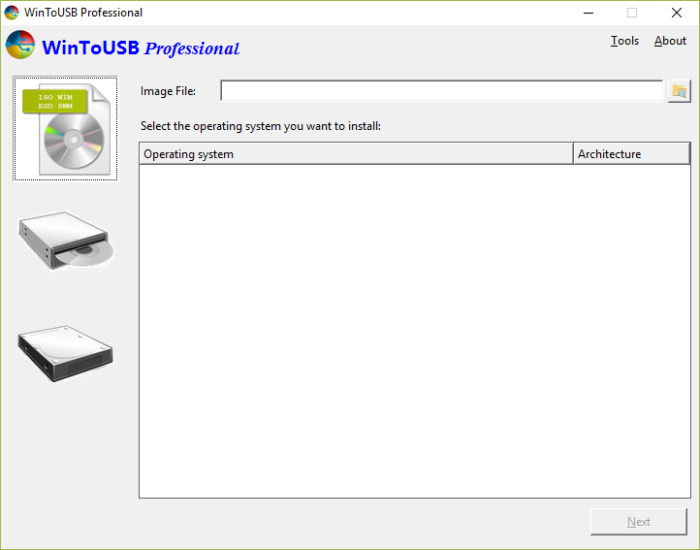
در مرحله بعدی کافی است مسیر فایل ایمیج ویندوز را مشخص کنید یا با استفاده از آیکون دومی که در سمت چپ رابط کاربری قرار دارد، مسیر دی‌وی‌دی ویندوز را مشخص کنید. در نهایت می‌توانید از گزینه سوم یعنی کپی‌برداری از نسخه فعلی ویندوز استفاده کنید.


wintousb

پس از این مرحله، گزینه‌های دیگری را در ستون Operating System در پنجره اصلی مشاهده خواهید کرد. در این بخش، گزینه‌ای را انتخاب کنید که لایسنس آن را در اختیار داشته باشید. به‌عنوان مثال، در صورتی که شما فایل ایمیج رسمی را نصب می‌کنید، امکان انتخاب بین گزینه Home و Pro خواهید داشت. پس از این روی گزینه Next کلیک کنید. 

انتخاب دیسک نصب، پارتیشن و گزینه‌های دیگر

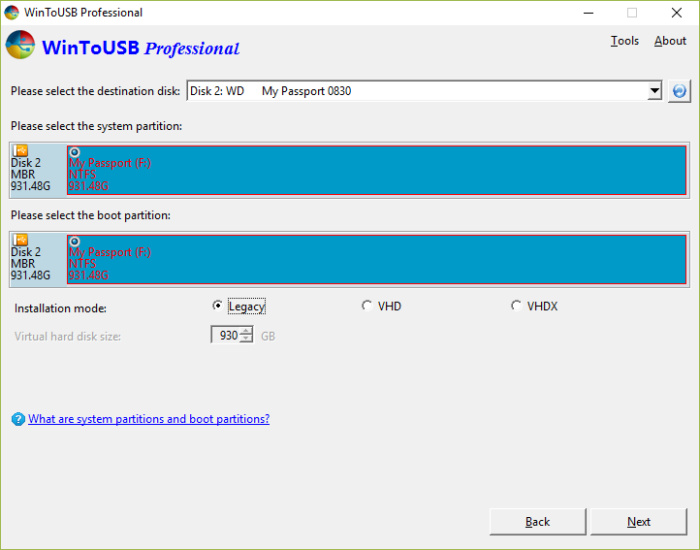
در صفحه بعدی از منوی پایین‌رونده با عنوان Please select the destination disk در قسمت بالای صفحه استفاده کنیدو درایو اکسترنالی که قصد نصب ویندوز روی آن دارید، انتخاب کنید. البته در این مرحله اطمینان حاصل کنید که درایو اکسترنال شما به کامپیوتر متصل باشد.

wintousb installation disk

این انتخاب، مجموعه‌ای از گزینه‌های جدید پیش روی شما قرار خواهد داد. در این بخش از شما درخواست می‌شود پارتیشن‌های سیستم و بوت را انتخاب کنید. این انتخاب‌ها معمولا ساده و سرراست خواهند بود. در صورتی که درایو اکسترنال شما به چند پارتیشن تقسیم نشده، کافی است پارتیشن موجود را برای هر دو گزینه سیستم و بوت انتخاب کنید. 

آزاد کردن فضای هارد دیسک به طور خودکار با Storage Sense ویندوز 10

بروزرسانی Creators ویندوز 10 -ردستون ۲-  ویژگی کوچک و مفیدی را به ویندوز افزوده است که به طور خودکار به پاک سازی فایل‎های temp و فایل‌هایی که بیش از یک ماه در سطل زباله رایانه شما هستند، می‎پردازد.

شما می‌توانید از تنظیمات ذخیره‌سازی ویندوز 10 برای مدیریت فضای هارد دیسک خود بهره ببرید. قابلیت Storage Sense، یکی از قابلیت‎های افزوده شده در بروزرسانی Creators است که شبیه نسخه‎ سبک‎تر از Disk Cleanup بوده و به طور خودکار کارش را انجام می‎دهد. زمانی که Storage Sense فعال باشد، ویندوز در فواصل معین زمانی، فایل‎هایی را که در پوشه‎های temp بوده و برنامه‌ها از آن‌ها استفاده نمی‌کنند و نیز هر نوع فایلی که بیش از 30 روز از عمر آن‎ در سطل زباله گذشته باشد، حذف می‎کند. البته مقدار حجمی که به طور دستی با Disk Cleanup یا دیگر نرم‎افزارهای پاکسازی می‎توان آزاد کرد، از Storage Sense انتظار نمی‎رود. اما این قابلیت می‌تواند بدون آن‌که وقتی را صرف هارد خود کنید، فضای آن را مقداری تمیزتر و مرتب‌تر نگه دارد.

فعال کردن Storage Sense

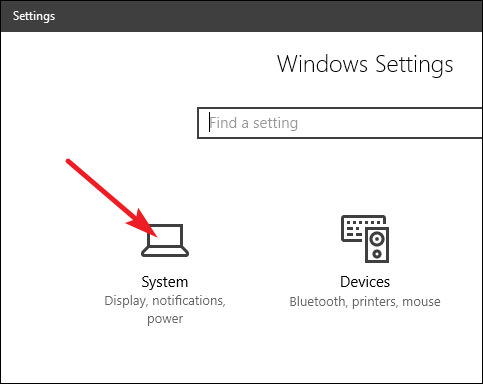
با فشردن کلیدهای Windows+I به برنامه تنظیمات رفته و سپس بر روی دسته‎بندی System کلیک کنید.

سیستم در تنظیمات ویندوز

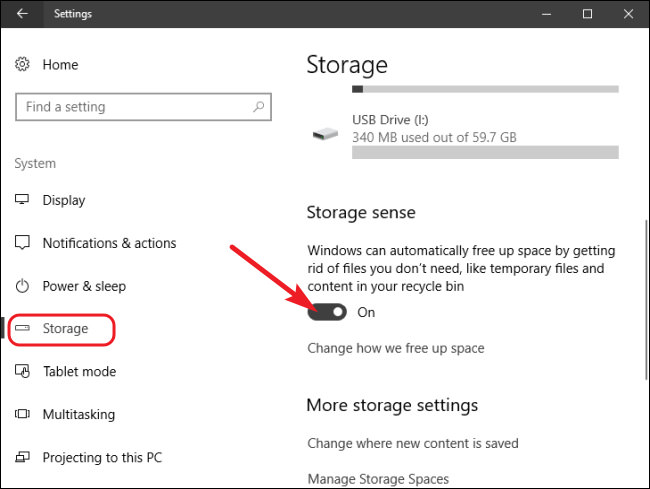
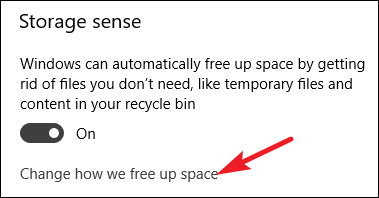
در صفحه System، در سمت چپ صفحه، زبانه Storage را انتخاب کنید و سپس در سمت راست، گزینه Storage Sense را در حالت روشن (On) قرار دهید.

پاکسازی ویندوز 10 Storage Sense

اگر می خواهید تنظیمات پاک‌سازی هارد را تغییر دهید، روی لینک "Change how we free up space" کلیک کنید.

پاکسازی ویندوز 10 Storage Sense

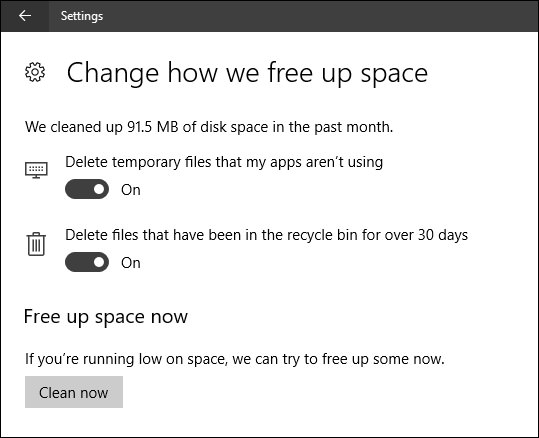
در اینجا انتخاب‌های زیادی ندارید. شما می‌توانید با استفاده از دو پیچ، فعالیت Storage Sense را سفارشی‌سازی کنید؛ بدین نحو که فقط فایل‌های موقت حذف شوند، فایل‌های قدیمی سطل زباله پاک شوند و یا هردو. شما می‎توانید با کلیک کردن بر روی "Clean Now"، به ویندوز اجازه دهید تا فرآیند پاکسازی را در همان لحظه به طوری عادی انجام دهد.

پاکسازی ویندوز 10 Storage Sense

امیدواریم که این قابلیت در آینده پیشرفت کند و امکانات بیشتری برای فعالیت داشته باشد. با این حال، این برنامه همچنان می‌تواند با خالی کردن بخشی از فضای هارد دیسک شما، به خصوص اگر برنامه و اپلیکیشن‎های شما حجم زیادی از فایل‎های موقت تولید می‎کنند، مفید باشد. در این میان، راه‎های دیگری هم برای آزاد کردن فضای دیسک در ویندوز وجود دارند که پیدا کردن آن‎ها خالی از فایده نخواهد بود.

Service Host Process چیست و چرا اجرا می‌شود

اگر شما هم سری به Task Manager ویندوز زده‌ باشید، قطعا تعدد پردازش‌هایی با عنوان Service Host نظرتان را به خود جلب کرده است. جالب است که شما این پردازش‌ها را اجرا نکرده‌اید؛ اما می‌توانید با راست کلیک و انتخاب گزینه‌ی End Task این پردازش‌ها را خاتمه دهید. اگر گاهی از خود پرسیده‌اید که این پردازش‌ها چگونه و به چه دلیل اجرا می‌شوند، پیشنهاد می‌کنیم تا انتهای این مطلب ما را همراهی کنید.

مدتی پیش مایکروسافت در یک تغییر رویه‌ی کلی تصمیم گرفت به‌جای اجرای بسیاری از سرویس‌های ویندوز در قالب فایل‌های اجرایی (exe)، آن‌ها را در قالب فایل‌های DLL اجرا کند. این فایل‌ها مجموعه‌‌ای از کدها و دستورات هستند که به‌طور مستقل اجرا نمی‌شوند اما توسط دیگر برنامه‌ها مورد استفاده قرار می‌گیرند. برای مثال یک DLL که حاوی کدهایی جهت ارتباط با چاپگر است، می‌تواند به‌طور مشترک توسط برنامه‌هایی همچون Word یا Adobe Reader مورد استفاده قرار گیرد. مزیت اصلی استفاده از DLL سهولت در به‌روزرسانی آن‌ و قابلیت استفاده‌ی مجدد در برنامه‌های مختلف است. در این میان، وظیفه‌ی «پردازش میزبانِ سرویس» یا همان Service Host Process اجرای DLL-ها جهت استفاده در برنامه‌های مختلف است.

 دلیل تعدد این پردازش‌ها چیست؟

اگر سری به قسمت سرویس‌ها (Services) در کنترل‌ پنل ویندوز بزنید، متوجه می‌شوید که ویندوز از سرویس‌های متعددی استفاده می‌کند. حال اگر تمام این سرویس‌ها تحت یک پردازش واحد اجرا شوند، در صورت بروز خطا در یک سرویس، تمام سرویس‌ها متوقف خواهند شد و این امر موجب اشکال در اجرای ویندوز می‌شود. به همین دلیل ویندوز پردازش‌ها را در گروه‌های مختلفی دسته‌بندی می‌کند.

ویندوز سرویس‌ها را به‌طور منطقی و بر اساس کارکردشان دسته‌بندی می‌کند. برای مثال سرویس‌های مرتبط با Firewall تحت یک پردازش و سرویس‌های مرتبط با رابط کاربری (UI) تحت پردازش جداگانه‌ای اجرا می‌شوند. همان‌گونه که در تصویر زیر مشاهده می‌کنید، سرویس‌های مرتبط با شبکه و سرویس‌های مرتبط با Remote Procedure Call تحت پردازش‌های جداگانه‌ای در حال اجرا هستند.

آیا لازم است این پردازش‌ها را کنترل کنیم؟

در روزگار حکمرانی ویندوز XP بر کامپیوتر‌های شخصی، اغلب کامپیوترها از منابع قابل توجهی بهره‌مند نبودند و سیستم عامل ویندوز نیز چندان بهینه نشده بود. به همین دلیل، به کاربران توصیه می‌شد سرویس‌های اضافه را متوقف کنند. اما امروزه از یک طرف ظرفیت حافظه و قدرت پردازنده‌ی کامپیوترهای شخصی چند برابر شده است و از طرفی سیستم عامل ویندوز به‌خوبی اجرای سرویس‌های مختلف را مدیریت می‌کند. با این تفاسیر، متوقف کردن یک یا چند سرویس تأثیر چندانی بر بهبود سرعت و عملکرد کامپیوتر شما نخواهد داشت.

با این وجود، اگر متوجه شدید یک پردازش یا سرویس خاص موجب بروز مشکلاتی نظیر مصرف بیش از اندازه و دائمی حافظه یا پردازنده می‌شود، این امکان را خواهید داشت که با بررسی سرویس یا پردازش مربوطه، راهی برای رفع مشکلات به وجود آمده پیدا کنید. این کار را می‌توانید از طریق Task Manager ویندوز یا برنامه‌ای موسوم به Process Explorer انجام دهید.

بررسی سرویس‌ها با Task Manager

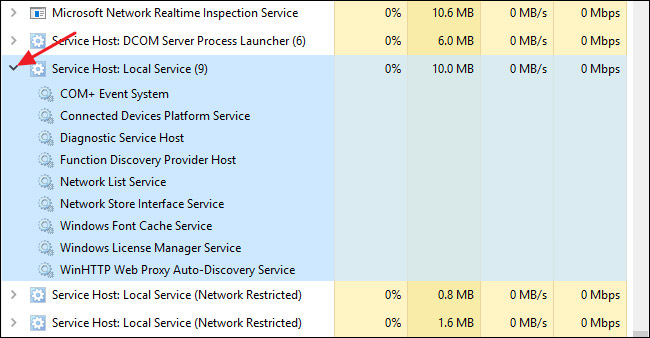
اگر از ویندوز ۸ یا ۱۰ استفاده می‌کنید، می‌توانید در قسمت Processes در برنامه‌ی Task Manager لیست پردازش‌ها را مشاهده کنید. اگر یک پردازش خاص به اجرای چند سرویس مختلف اختصاص یافته باشد، می‌توانید با کلیک روی فلش کنارِ آن، لیست سرویس‌ها را مشاهده کنید.

Service Host Processes

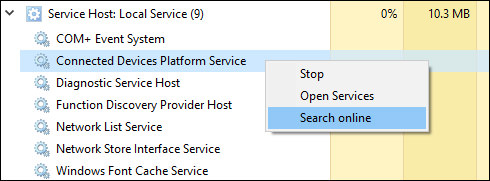
با راست کلیک روی هر سرویس می‌توانید آن را متوقف کنید اطلاعات مربوط به آن را در اینترنت جستجو کنید یا برنامه‌ی مدیریت سرویس‌های ویندوز را اجرا کنید.

Service Host Processes

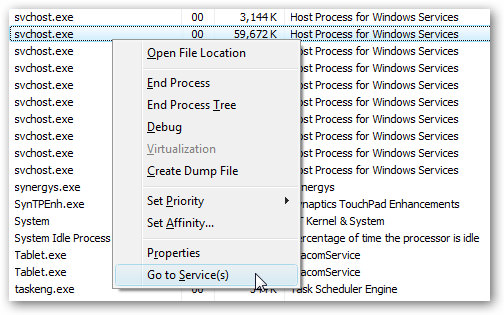
اگر از ویندوز ۷ استفاده می‌کنید، Task Manager ویندوز ۷ سرویس‌ها را به‌طور جداگانه دسته‌بندی نمی‌کند و نام اختصاصی هر پردازش را نیز نشان نمی‌دهد. در عوض به تعداد پردازش‌ها گزینه svchost.exe در قسمت Processes دیده می‌شود. برای مشاهده سرویس‌هایی که تحت یک پردازش خاص در حال اجرا هستند، کافی است روی عبارت svchost.exe راست کلیک و گزینه‌ی Go to Service را انتخاب کنید.
Service Host Processes

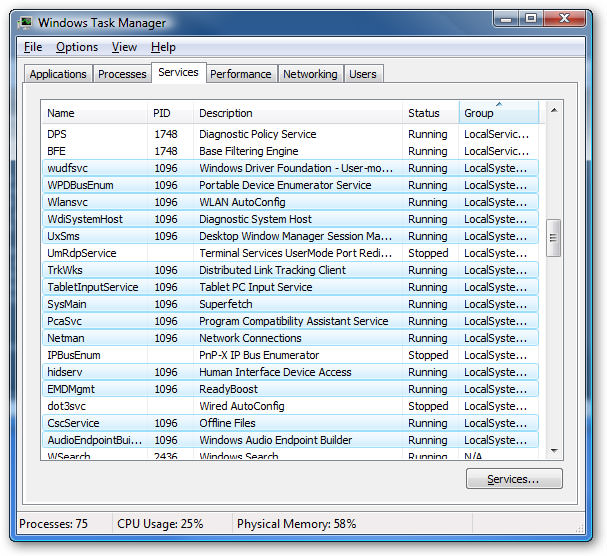
با انتخاب گزینه‌ی Go to Services به قسمت Services در برنامه‌ی Task Manager منتقل می‌شوید و سرویس‌های مربوطه به‌صورت هایلایت شده نشان داده می‌شوند.

Service Host Processes

می‌توانید توضیحات مربوط به هر سرویس را در قسمت Description مشاهده کنید. همچنین می‌توانید از همین قسمت سرویس‌ها را غیرفعال کنید.


آیا شما نیز در بحث سئو (SEO) تازه کار هستید؟

سئو چیست؟
سئو یا بهینه سازی برای موتورهای جستجو یک تدبیر بازاریابی است که بر روی دیده شدن وب سایت در نتایج طبیعی (غیر پولی) موتورهای جستجوگر تمرکز می کند. سئو در برگیرنده عناصر فنی و خلاقانه است که یک وب سایت برای بهبود رتبه بندی، به دست آوردن ترافیک اغلب و افزایش هشدار در باره برند خویش به آنها بیچارگی خواهد داشت. همانطور که می دانید (شاید هم نه!) سئو متشکل از مفاهم بسیاری است. از کلماتی که در سایت خویش باره کاربرد قرار می دهید تا نوع لینک هایی که دیگر تارنما ها به سایت شما می دهند، تمامی بر روی سئو تاثیرگذار هستند. در برخی موارد، سئو فقط روشی است که از راه آن، موتورهای جستجوگر می توانند ساختار سایت شما را درک کنند.

سئو یا بهینه سازی سایت فقط برای ساخت سایت هایی که موتور جستجو پسند باشند، به شغل نمی رود. از سئو در اصل، برای بهتر کردن تجربه کاربری بازدید کنندگان یک تارنما نیز استفاده می شود. در نوین، ما معتقد هستیم که تمامی این جوانب باید به احسان در کناره یکدیگر قرار بگیرند لغایت وب سایت شما بتواند بهترین عملکرد را از لحاظ سئو داشته باشد.

تقریباً همۀ عوامل مهم در سئو، در این راهنما ذکر شده است. از یافتن واژه ها کلیدی مناسبی که ترافیک بیشتری را به سمت سایت شما روانه می کند لغایت تعلیم های لازم برای لینک بیلدینگ و در نهایت، بهینه سازی وبسایت برای موتورهای جستجوگر! همۀ این موارد به زبان ساده، در این راهنما بیان خواهند شد. اگر اندیشه می کنید هیچ کدام از این موارد را به احسان درک نمی کنید یا اطلاعاتی در باره آنها ندارید نگران نباشید، شما فقط نیستید. بسیاری از وبمسترها و صاحبان وبسایت ها، اطلاعات چندانی دربارۀ سئو ندارند و ما هدف داریم در این راهنما به شما کاربران عزیز کمک کنیم.

سئو چیست

چرا سایت من به سئو بیچارگی دارد؟
بیشتر ترافیک وبسایت ها بدست موتورهای جستجوگر ابهت همچون گوگل، بینگ و یاهو تامین می شود. اگرچه رسانه های اجتماعی و دیگر سایت ها می توانند در ایجاد شدامد برای سایت دخیل باشند اما موتورهای جستجوگر اصلی ترین و اولین طریق برای گشت و گذار و پیدا کردن منابع اطلاعاتی برای کاربران اینترنت به شمار می آیند. این یک واقعیت است و فرقی نمی کند که وب سایت شما چه گونه اطلاعات، خدمات، محصولات یا محتوایی را در گزین کردن کاربران پیمان می دهد.

موتورهای جستجوگر بسیار منحصر بفرد هستند زیرا می توانند شدامد هدفمند برای سایت شما تامین کنند چرا که کاربران در موتورهای جستجوگر دقیقاً به دنبالِ فرآورده یا محتوایی هستند که شما ارائه می کنید. موتورهای جستجوگر را می توان همانند یک بزرگراه در عقیده گرفت که گذرگاه را برای کاربران هموار می سازند. اگر موتورهای جستجوگر نتوانند محتوای سایت شما را پیدا کنند یا محتوای شما را در پایگاه دیتا خویش اضافه نمایند، مطمئن باشید فرصتی باورنکردنی را برای به دست آوردن ترافیک اغلب (و در نهایت مشتریان بیشتر) از دست دیتا اید.

کوئری جستجو - کلماتی که کاربران در نوار جستجو تایپ می کنند را کوئری جستجو می نامند. این کوئری ها از اهمیت فوقانی برخوردارند. تجربه اثر می دهد که شدامد حاصل از موتورهای جستجوگر می تواند اندازه موفقیت یک سازمان را تعیین کند. شدامد هدفمند به یک سایت می تواند درآمد، محبوبیت و دیده شدن یک تجارت را به به اتفاق داشته باشد. سرمایه گذاری بر روی سئو، نرخِ بازگشتِ غیر قابل باور ای در مقایسه با سایر روش های بازاریابی و تبلیغات دارد.

سئو چیست

چرا موتورهای جستجو بدون سئو تارنما من را نمی شناسند؟
موتورهای جستجوگر بسیار هوشمند هستند اما مفتوح هم به کمک شما دربایستن دارند. موتورهای بزرگ نیز همواره در تلاش هستند تا فناوری خویش برای رسیدگی عمیق تر سایت ها و ارائه نتایج بهتر به کاربران را درمان ببخشند. با اینحال، در عملکردِ موتورهای جستجوگر نیز محدودیتی هستی دارد. در حالیکه سئوی صحیح و مناسب می تواند هزاران بازدید کننده وارد سایت کند ولی اقدامات نادرست در سئو می تواند عوارض زیاد بدی بر روی نتایج موتور جستجوگر و در پایان دیده شدن سایت شما داشته باشد.

سئو، علاوه بر اینکه محتوای شما را به موتورهای جستجوگر می شناساند می تواند رتبه بندی سایت شما را نیز افزایش دهد لغایت محتوای شما در دیدرس بازدیدکنندگان قرار بگیرد. فضای اینترنت، روز به روز رقابتی تر می شود و کمپانی هایی که سئوی بهتری داشته باشند می توانند از بازدیدکنندگان و مشتریان به نفع خود کاربرد کنند.

آیا می توانم به انفرادی سئوی سایت خویش را اتمام دهم؟
دنیای سئو کمی پیچیده است ولی بیشتر کسان می توانند به سادگی پایه و پای بست، آن را فهم کنند. حتی فرهنگ زیاد محدود در زمینه سئو نیز می تواند تفاوت زیادی ایجاد کند. تعلیم های مجانی سئو به طور گسترده در سرتاسر اینترنت هستی دارد (مانند همین مقاله ای که مطالعه می کنید!). شما می توانید با تمرین همیشگی نکات سئو و اجرای آنها به هدف خویش دست پیدا کنید.

بسته به زمانی که بر روی این کار صرف می کنید، گرایش و اشتیاقی که برای یادگیری دارید و پیچیدگی سایتی که در کمر بستن دارید، ممکن است تصمیم بگیرید از یک کارآزموده برای سئو سایت کمک بگیرید. آموزش بینگ وبمستر تولز شرکت هایی که بر روی سئو شغل می کنند با یکدیگر متفاوت اند بعضی از آنها تمرکز خاصی بر روی جستار دارند ولی بعضی دیگر از رویکرد عمومی تری مستفیض می برند. در هر صورت استخدام فردی که بتواند سئو وب سایت شما را رسیدگی کند و متعلق به حمایت کند، امری مناسب است.

چه تقدیر هایی از این تعلیم را باید مطالعه کنم؟
اگر در باره شفا ترافیک سایت خویش از طریق موتورهای جستجوگر جدی هستید و آشنایی کافی با جستار سئو ندارید، توصیه می کنیم این راهنما را از پیش درآمد الی خاتمه مطالعه کنید. ما در این مقاله آموزشی تمام کوشش خود را کرده ایم که سئو و موارد مهم آن را به صورت دقیق و به زبان ساده ذکر کنیم. درک صحیح هر دسته از این راهنما بسیار مهم است.

امیدواریم این آموزش بتواند نکات گنگ و مبهمی که در دسته تعلیم سئو وجود دارد را برای شما عزیزان برطرف کند. همچنین، چنانچه سوالی در زمینه سئو یا تعلیم لینک سازی برایتان قبل آمده است می توانید آن را با ما در میان بگذارید لغایت کارشناسان ما بعد از بررسی، سوالات شما را به چهره نگرش یا یک مقاله پذیرش دهند.

توانمندسازی تیم‌های تغییرپذیر و تحول‌گرا

کارمندان در مواجهه با تغییرات دنیای کسب‌وکار و نقش جدید خود، عصبی و مضطرب می‌شوند. اما مدیر می‌تواند آن‌ها را به تیم‌های تحول‌گرا و ریسک‌پذیر تبدیل کند.

بیش از ۹۰ درصد از مدیران عامل بر این باورند که شرکت آن‌ها در طول پنج سال آینده، بیشتر از پنج سال گذشته دستخوش تغییر خواهد شد. بنابراین نیروی کاری که آماده است و می‌تواند این تغییرات را تحت کنترل خود درآورد، به وجه تمایز شکست و پیروزی شرکت‌ها تبدیل خواهد شد.

رهبران در همه‌ی سطوح، باید آموزش تعامل و اثرگذاری بر تغییرات را در اولویت قرار دهند. درست است که کارمندان باید رهبری و اشتغال شخصی را یاد بگیرند، ولی روند تحولات به این موضوعات ختم نمی‌شود. شما به‌منظور کاربردپذیر کردن تغییرات، باید الهام‌بخش تیم خود باشید و آن‌ها را به خلاقیت و نوآوری تشویق کنید. اما نوآوری زمانی اتفاق می‌افتد که کارمندان بتوانند در فضای خاکستری کار کنند. فضای خاکستری جایی است که وجود ابهام، بلامانع تلقی می‌شود و به‌جای قوانین سخت‌گیرانه، اصول کسب‌وکار در حال اجرا هستند.

پنج تمرینی که در ادامه‌ی مطلب توضیح می‌دهیم، به رهبران کمک می‌کند تیم خود را برای پذیرش و حتی ایجاد تغییرات، آماده کنند.

 stepping into the gray space

داستان افرادی را تعریف کنید که فراتر از وضعیت فعلی سازمان حرکت کرده‌اند: اگر از کارمندان بخواهید که در فضای خاکستری کار کنند، احتمالاً احساس عدم اطمینان خواهند کرد. آن‌ها باید با قاطعیت بدانند که حرکت به سمت عدم اطمینان، نتایج مثبتی به همراه دارد. داستان‌های موفقیت، نمونه‌های به‌یادماندنی و ملموسی از نتایج (فراتر رفتن از وضعیت موجود)، در اختیار کارمندان قرار می‌دهد. پیش از شروع داستان‌سرایی، از خودتان بپرسید:

  • برای افرادی که با آن‌ها کار می‌کنم، چه چیزی پرمفهوم و ارزشمند است؟
  • ایده‌ی اصلی داستان که کارمندان باید به خاطر بسپارند چیست؟
  • کدام قسمت‌های مهم داستان آن‌ها را جذب می‌کند تا پابه‌پای ماجرا پیش بروند؟

برای مثال به یکی از بیمارستان‌هایی اشاره می‌کنیم که تصمیم داشت مدل بخش مراقبت از بیمار خود را تغییر دهد. مشاوران بیمارستان برای طراحی بخش‌های کلیدی مدل جدید، از برخی کارمندان خواستند که در تیم‌های طراحی کار کنند. کارمندان پیش‌ازاین چنین نقشی به عهده نداشتند و به همین علت بسیار عصبی شده بودند. مشاوران ۵۰ نفر از کارکنان را در تالار اجلاس بیمارستان دورهم جمع کردند تا پروژه و نقش آن‌ها را معرفی کنند. مسئولان می‌دانستند که کارمندان از این تقاضا عصبی هستند، بنابراین یکی از صحنه‌های فیلم «انجمن شاعران مرده» را بازسازی کردند. در این صحنه رابین ویلیامز از دانش‌آموزان می‌خواست روی میز خود بایستند و جهان را به شیوه‌ای متفاوت ببینند. ویلیامز به دانش‌آموزان می‌گفت: «فکر نکنید که من نمی‌دانم این مأموریت، چقدر شما را می‌ترساند.» پس‌ازاین صحنه، یکی از پرستاران نزد مشاور رفت و اظهار کرد که او نیز دقیقاً احساس مشابهی دارد. مشاور با او صحبت کرد و اطمینان خاطر داد که تجربه و دانش او، تا حد زیادی در نقش جدید نیز مفید واقع می‌شود. در حال حاضر این پرستار، به‌عنوان یکی از بهترین مشارکت‌کنندگان طراحی جدید شناخته می‌شود.

درنهایت، داستان‌های شما باید یک پیام مشترک را به اشتراک بگذارند. داستان‌های قدرتمند، امنیتروانی ایجاد می‌کنند. به‌علاوه به کارمندان نشان می‌دهند که ایجاد تغییر، خوب است و پاداش می‌گیرد. شما باید تعریف کنید که چگونه شخصیت‌های داستان و همچنین خود شرکت، از قدم نهادن به فضای خاکستری سود می‌برند.

Create dialogue

دیالوگ برقرار کنید: از دیگران دعوت کنید سؤال بپرسند و احساسات، تجربیات و بینش خود را به اشتراک بگذارند. تغییر باعث تشدید واکنش‌های احساسی می‌شود که نه‌تنها افراد را توانمند نمی‌کند بلکه برعکس، به عقب‌نشینی وامی‌دارد. شما برای تشویق کارمندان به پذیرش تغییرات، باید گفتمان‌هایی را برنامه‌ریزی کنید که آن‌ها را از واکنش، به کنش (عمل) هدایت کند. محققان توصیه می‌کنند در جلساتی نیم‌ساعته در مورد احساسات کارمندان نسبت به تغییرات و همچنین رفتارهایی که بر تغییرات اثرگذار خواهد بود، بحث کنید. این جلسات، «پست گوش دادن» نام دارند. پست گوش دادن در اصل تجهیزاتی است که امواج رادیویی و میکروویو را باهدف تحلیل محتوا، زیر نظر می‌گیرد. برنامه‌ی جلسات نیم‌ساعته نیز مثل همین تسهیلات به شما کمک می‌کند اطلاعات کلیدی را درک کنید و به دیگران هم کمک می‌کند دست به اقدام بزنند. مراحل این جلسات به شرح زیر است:

۱- دستور کار: هدف جلسه را برای تیم تعریف کنید. پرسنل را تشویق کنید در مورد اینکه تغییرات چگونه آن‌ها را متأثر می‌کند، صحبت کنند. به‌عنوان‌مثال بگویید: «ما اینجا هستیم تا درباره‌ی تغییراتی که تجربه می‌کنیم، حرف بزنیم. می‌خواهیم درک کنیم که این تغییرات، چگونه ما را چه به لحاظ شخصی و چه در قالب یک تیم، تحت تأثیر قرار می‌دهد.» از همه دعوت کنید نظر خود را در این خصوص بیان کنند. از آن‌ها بپرسید تیم چگونه می‌تواند کنترل بیشتری بر تغییرات داشته باشد.

۲- گوش دادن: اعضای تیم را تشویق کنید که گفت‌وگو را با بیان تجربیات خود در قالب استعاره و تمثیل، آغاز کنند. در این صورت آن‌ها احساس امنیت بیشتری برای بیان احساسات خود خواهند داشت. به‌عنوان‌مثال شما احساس می‌کنید که باید مانند یک تردست، همه‌ی توپ‌ها را در هوا نگه‌ دارید. این موضوع را با تیم به اشتراک بگذارید. زمانی‌که اعضای تیم استعارات خود را بیان می‌کنند، خوب گوش دهید و افرادی را که مخالف جریان هستند، یا تغییرات آن‌ها را شدیداً به چالش کشیده، به خاطر بسپارید. صدای افرادی که منزوی‌تر، یا خشمگین‌تر هستند، اطلاعات کلیدی خوبی در اختیار شما قرار می‌دهد.

۳- اشتراکات و تمایزات: از تیم بپرسید که چه موضوعات مشترکی بین تجربه‌ی افراد مختلف مشاهده می‌کنند. از آن‌ها بپرسید: «فکر می‌کنید وجه اشتراک همه‌ی ما چیست؟ چه چیزهایی را هر یک از ما به شیوه‌ی متفاوت حس می‌کنیم؟» موضوعات کلیدی را خلاصه و جمع‌بندی کنید و آنچه را که شنیده‌اید، تصدیق کنید.

۴- اقدام: اقدامات لازم را شناسایی کنید. این ایده‌ها باید از طرف تیم مطرح شود و شما نقش تسهیل‌کننده‌ی امور را به عهده بگیرید. در این مرحله نیز چنین سؤالاتی بپرسید: «چه چیزی را می‌توانیم کنترل کنیم یا روی چه چیزی می‌توانیم تأثیر بگذاریم؟» «چگونه می‌خواهیم این وضعیت را عوض کنیم؟» «هر یک از شما چه نقشی در اجرای برنامه به عهده می‌گیرد؟»

Ask “what if?” questions

در جلسات تیمی و دیدارهای دونفره، از اعضای تیم سؤالات شرطی بپرسید: «اگر اتفاق دیگری رخ بدهد، چه کنیم؟» مطرح کردن سؤالات شرطی به تیم فرصت می‌دهد که با جسارت بیشتری نظر خود را ابراز کند. البته نباید در این سؤالات شرطی، شرایطی را مطرح کنید که تفاوت زیادی با راه‌حل‌ها و رفتارهای وضعیت فعلی ندارد. به‌عنوان‌مثال نظر آن‌ها را درباره‌ی وقوع بدترین حالت ممکن، یا حالات حدی جویا شوید. به‌عنوان‌مثال: «اگر همه‌ی ما فریلنسر بودیم، شما چگونه به این جریان نگاه می‌کردید؟» «اگر از ابتدا این فرایند را درست طراحی نکرده باشیم، چه می‌شود؟» «اگر محصول ما ناگهان از بازار خارج شود، چه‌ کنیم؟» سؤالات افراطی یا حدی، باعث می‌شوند که کارمندان هوشمندانه و جسورانه فکر کنند. اغلب کارمندان از ابتدا نمی‌دانند که چقدر توانایی دارند. شما باید اولین قدم‌های آن‌ها را شناسایی کرده و پاداش دهید. سپس درخواست‌های بیشتری را مطرح کنید. ایده‌های مطرح‌شده را با چنین جملاتی تقویت کنید: «این ایده عالی است. می‌توانیم آن را در یک سطح بالاتر نیز اجرا کنیم.» به‌این‌ترتیب شما پیام مهمی را به کارمندان ارسال می‌کنید، مبنی بر اینکه افراد تأثیرگذار بر تغییرات، مردم عادی هستند نه افرادی استثنا.

انتظاراتی را که از اعضای تیم ازجمله خودتان می‌رود به‌طور واضح بیان کنید و مسئولیت اشتباهات را نیز مشخص کنید. سپس، اشتباهات را به‌عنوان فرصتی برای یادگیری و رشد معرفی کنید. مایکل آلتر، رئیس پیشین Sure Payroll، تصدیق اشتباهات را یکی از اصول کاربردپذیری استراتژی کسب‌وکار می‌دانست. زمانی‌که او به این شرکت ملحق شد، برای شتاب بخشیدن به اهداف رشد، به کارکنانی نیاز داشت که ریسک‌پذیر باشند و تغییر ایجاد کنند. آلتر پس از داستان‌سرایی در مورد تجربیات شخصی، استفاده از قیاس و تشبیه و تکنیک‌های دیگری که هیچ‌کدام به موفقیت قابل‌توجهی نرسیدند، به فکر رسمی سازی شکست افتاد. او رقابتی را بانام «بهترین اشتباهات جدید» راه‌اندازی کرد و جوایزی برای منحصربه‌فردترین و جالب‌ترین اشتباهات کارمندان در نظر گرفت. این رقابت، تنها دو قانون داشت: اول اینکه کارمندان صرفاً باید اشتباهات خودشان را معرفی می‌کردند. دوم، فقط اشتباهات جدید در مسابقه پذیرفته می‌شد. آن‌ها در جلسات شرکت، مورد اشتباهات معرفی‌شده بحث می‌کردند و به گزینه‌های واجد شرایط جایزه می‌دادند. ایده‌ی آلتر تا ۶ سال بعد نیز به‌عنوان یکی از نوآورانه‌ترین راهکارها شناخته می‌شد.

Champion cross-boundary collaboration

از مشارکت‌ها و شبکه‌های فرا سازمانی پشتیبانی کنید تا کارمندان، با ذهنی باز، دیدگاه‌های جدیدی ارائه دهند. کارمندان برای اینکه به یک تیم تحول‌گرا و پویا تبدیل شوند، باید صداهای مختلفی را بشنوند و با چشم‌اندازهای جدیدی آشنا شوند. با مطرح کردن سؤالات زیر به کارمندان کمک کنید که فراتر از مرزهای همیشگی بیندیشند:

  • چه افراد جدیدی را باید در برنامه درگیر کنیم؟
  • چه بخش‌هایی از سازمان می‌تواند به برنامه‌ی ما کمک کند؟
  • چه کسی را در خارج از شرکت می‌شناسید که چشم‌انداز خوبی در خصوص این موضوع/ مسئله دارد؟
  • چگونه می‌توانیم با ارتباط برقرار کنیم؟
  • من چگونه می‌توانم به برقراری ارتباط کمک کنم؟

حرف آخر: این روزها، سازمان‌های موفق دیگر همان سازمان‌هایی نیستند که از بالا به پایین تغییر می‌کنند یا نوآوری را از افراد خاصی انتظار دارند. تیم‌های موفق، تحول‌گرایی و چابکی را به قلب فرهنگ خود تبدیل می‌کنند. به همین دلیل هم رهبری تغییرات، نه یک وظیفه‌ی ضمنی، بلکه یکی از بزرگ‌ترین مسئولیت‌های شما است. پنج تمرین روزانه‌ای که در این مطلب معرفی شدند، گام‌هایی عالی برای آغاز این مسیر هستند.