قالب های فارسی وردپرس 39
این وبلاگ جهت دسترسی آسان شما عزیزان به قالب های برتر وردپرس به صورت فارسی تدوین و راه اندازی شده است.قالب های فارسی وردپرس 39
این وبلاگ جهت دسترسی آسان شما عزیزان به قالب های برتر وردپرس به صورت فارسی تدوین و راه اندازی شده است.سیستم عامل کروم از تمام اپلیکیشن های لینوکس پشتیبانی میکند
سیستمعامل کروم بهصورت رسمی نصب و استفاده از سه گروه اپلیکیشن متعلق به پلتفرمهای دیگر را پشتیبانی میکند؛ اپلیکیشنهای خود کروم، اپلیکیشنهای اندروید و اپلیکیشنهای لینوکس را میتوان روی Chrome OS نصب کرد و مورد استفاده قرار داد؛ البته باید به این نکته اشاره کنیم که نصب اپلیکیشنهای لینوکس تا امروز نیازمند کمی تخصص و آشنایی با خط دستورات لینوکس بود. همچنین کروم تنها از اپلیکیشنهایی پشتیبانی میکند که در مخازن دبیان قرار دارند و نمیتوان اپلیکیشنی خارج از مخازن دبیان را روی این سیستم عامل نصب کرد.
حال به نظر میرسد این رویه در حال تغییر باشد، براساس اطلاعات ارائه شده توسط XDA و Chrome Uboxed، میتوان اپلیکیشنهای لینوکس را بهسادگی و تنها با کلیک روی فایل با پسوند deb. روی کروم نصب کرد. در آخرین بیلد Canary از سیستمعامل کروم، میتوان بهراحتی و با دو بار کلیک کردن روی فایل با پسوند deb.، اپلیکیشن مورد نظر را نصب کرد و همین موضوع، فرایند نصب اپلیکیشن را مشابه سایر سیستمعاملها میکند.
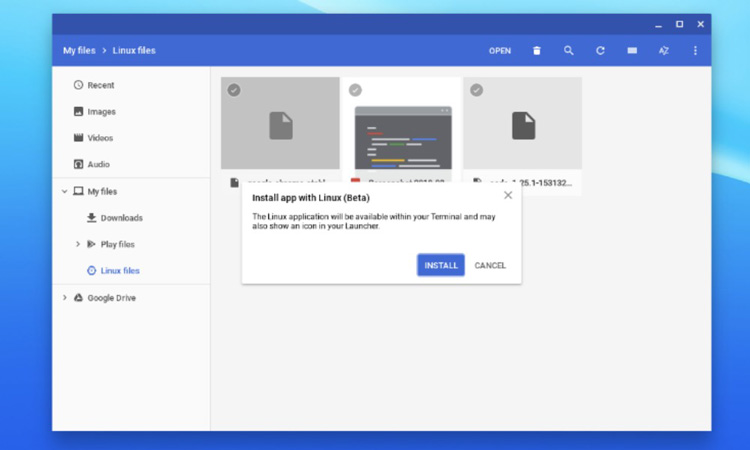
البته باید به این نکته اشاره کنیم که فعال کردن ویژگی یادشده در سیستمعامل کروم مستلزم طی چندین مرحله است. در مجموع باید اذعان کرد که پشتیبانی از اپلیکیشنهای لینوکس در سیستمعامل کروم دستاورد بزرگی برای لینوکس است. با توجه به اینکه تمام اپلیکیشنهای لینوکس در مخازن دبیان وجود ندارند، در تئوری میتوان گفت که چنین قابلیتی امکان نصب و اجرای تمام اپلیکیشنهای لینوکس را روی سیستم عامل کروم فراهم میکند؛ برای مثال میتوان به اپلیکیشنهایی نظیر ویژوال استودیو یا کروم لینوکس اشاره کرد.
خاطرنشان میکنیم که قابلیت نصب اپلیکیشنها لینوکس روی سیستمعامل کروم برای تمام کاربران قابل استفاده و در دسترس نیست. انتظار میرود با عرضهی نسل بعدی کرومبوکهای گوگل که در فرمفکتورهای متعددی شامل انواع هیبریدی راهی بازار خواهند شد، شاهد تضعیف هر چه بیشتر بازار تبلتهای اندرویدی باشیم.
کروم بوک ها بهزودی به ویژگی بوت دوگانه مجهز میشوند
سیستمعامل کروم در سالهای اخیر دستخوش تغییرات و پیشرفتهای زیادی شده است. با این حال، قرار دادن آن در کنار سیستمهای عامل تمامعیاری چون ویندوز و مک، ضربالمثل هندوانه زیر بغل گذاشتن را به ذهن تداعی میکند. بهتازگی خبر رسیده است که گوگل درصدد افزودن ویژگی بوت دوگانه به سیستمعامل نوپای خود است.
طبق اخبار منتشرشده، سیستمعامل Chrome بهزودی میزبان بوت دوگانه برای اجرای ویندوز ۱۰خواهد بود. بهگفتهی توسعهدهندگان XDA، گوگل در حال دریافت مجوزهای سختافزاری لازم برای اجرای ویندوز ۱۰ در پیکسل بوک است. گفتنی است ویژگی سیستمعامل جایگزین بهزودی و با کد Campfire برای کاربران پیکسل بوک گوگل و سپس برای دیگر کرومبوکها در دسترس خواهد بود.
همانطور که میدانید مایکروسافت مدت زمان زیادی را برای بهینهکردن سیستمعامل Windows 10 و اجرای آن در رایانههایی با سختافزار پایین صرف کرده است؛ اما اجرای ویندوز ۱۰ با تمام ویژگیها و سرویسهای گوناگون آن در کروم بوکهای ارزانقیمت که از مشخصات سختافزاری بسیار پایینی برخوردارند، کمی دور از انتظار است. به همین دلیل انتظار میرود ویندوز ۱۰ اس، جایگزین بهتری برای کرومبوکها باشد.
مقالههای مرتبط:
شایان ذکر است که اجرای ویندوز ۱۰ در پیکسل بوک گوگل بهواسطهی داشتن سختافزار مناسب، بهدرستی قابل انجام است؛ اما انتظار نمیرود که این دستگاه بتواند نرمافزارهای سنگینی چون فتوشاپ را اجرا کند. به همین دلیل اضافه شدن اپلیکیشنهای اندروید و ویندوز هم قادر به رفع شکافهای نرمافزاری در این دستگاهها نیست.
در نهایت باید گفت که تمامی اطلاعات منتشرشده، خبر از رویکرد جدید و تغییرات قابلتوجه برای کاربران سیستمعامل کرومبوک در آینده دارد و انتظار میرود Google اطلاعات تکمیلی را در کنفرانس معرفی پرچمدار جدید خود یعنی گوگل پیکسل ۳ منتشر کند.
ویژگی مکالمه گروهی فیس تایم با تاخیر منتشر میشود
ویژگی مکالمهی گروهی فیستایم که تا ۳۲ نفر را پشتیبانی میکرد و قرار بود توسط iOS 12 در اختیار کاربران قرار گیرد، حال بهنظر میرسد که با تأخیر مواجه شده است.
در آخرین نسخهی بتای سیستمهای عامل iOS 12 و MacOS موهاوی که روز دوشنبه در دسترس قرار گرفت، ویژگی یادشده حذف شده است. طبق گفتهی اپل، این ویژگی «در آپدیت آتی پس از پاییز» برای کاربران منتشر خواهد شد.
ویژگی مکالمهی گروهی در فیستایم امسال در کنفرانس توسعهدهندگان WWDC 2018 با هدف آسانسازی ارتباطات گروهی معرفی شد. امروزه اپلیکیشنهایی نظیر اسنپچت، اینستاگرام نیز در کنار دیگران، از این قابلیت پشتیبانی میکنند؛ با این حال هیچکدام از آنها بهدلیلِ دشواریهای فنی، قادر به پشتیبانی از ۳۲ نفر بهطور همزمان نیستند.
اهالی کوپرتینو هیچگونه توضیحی در مورد دلیلِ حذف این قابلیت ارائه نکردهاند؛ نکتهی قابلتوجه این است که اکثر افرادی که نسخههای بتا را آزمایش میکردند، از عملکرد روان و قابلقبولِ این ویژگی رضایت داشتند.
سئو داخلی یا On Page SEO چیست؟
چگونه تم های دسکتاپ را در ویندوز ۱۰ نصب کنیم
تولیدکنندگان نسخهی بهروزرسانی شدهی ویندوز ۱۰، تمهای آن را در ویندوز استور اضافه کردند. این کار موجب شد کاربران بتوانند بهراحتی دسکتاپ خود را با استفاده از بکگراندها، صداها و رنگها بهدلخواه خود ویرایش کنند. اینها همان تمهایی هستند که در ویندوز ۷ نیز بهصورت اورجینال قرار داشتند.
چگونه برای دسکتاپ تم انتخاب کنیم؟
برای انتخاب تم مورد نظر خود مسیر زیر را طی کنید:
Settings --> Personalization --> Themes to view your installed themes
در زیر قسمت «Apply a theme»، تمهای مختلف نصبشدهای را که میتوانید انتخاب کنید، مشاهده خواهید کرد و با کلیک روی «Get more themes in the Store» لیستی از تمهای موجود در Store application خواهید دید.
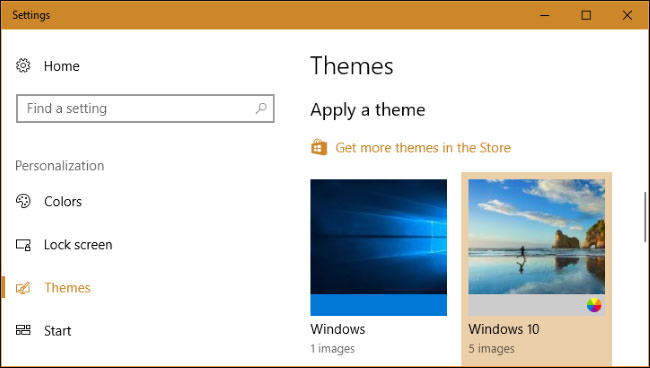
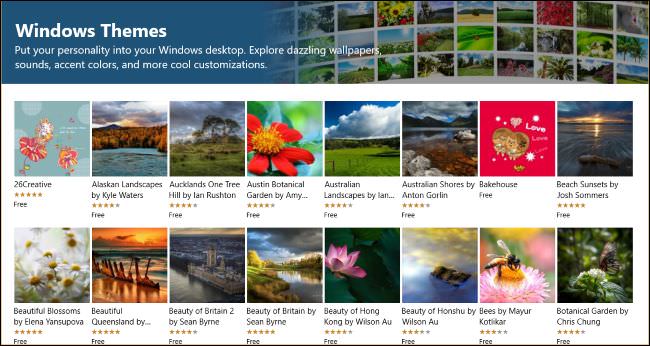
در زمان راهاندازی Creators Update، حدود ۱۷۴ تم در استور بهصورت رایگان قابل دسترسی است. با کلیک روی هر تم، صفحهی مربوط به آن باز میشود و میتوانید جزییات آن را مشاهده کنید.
برای دانلود تم دلخواه خود، در صفحهی مربوط به آن، روی دکمهی «Get» کلیک کنید.
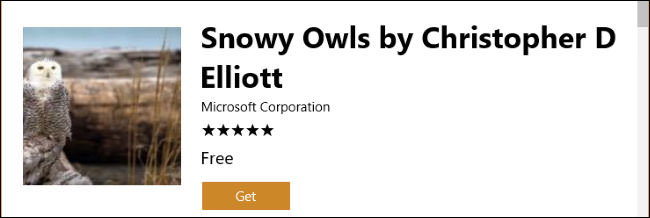
ویندوز آن تم را از استور دانلود میکند و در لیست تمهای نصبشده در Settings app قرار میدهد و شما با انتخاب آن میتوانید از تم استفاده کنید.
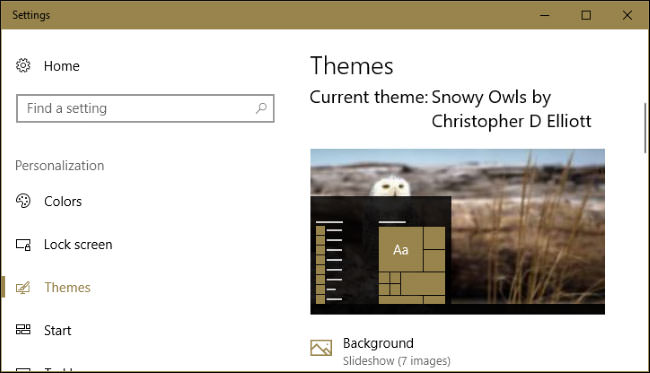
چگونه Desktop Theme خود را سفارشی کنیم؟
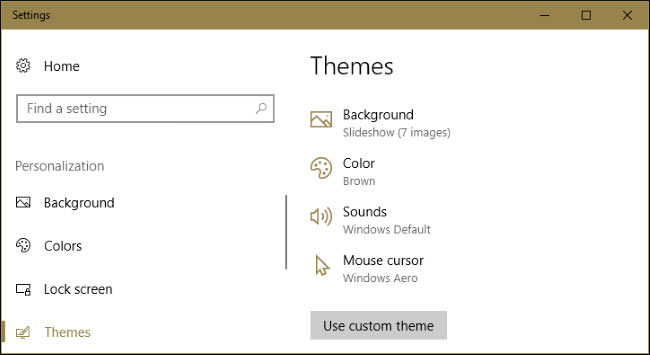
تمها میتوانند شامل چند عنصر اصلی باشند؛ یک یا چند تصویر زمینه، یک رنگ، مجموعهای از صداها و مجموعهای از نشانگرهای مربوط به شکل ماوس. در عمل، متوجه خواهید شد که بیشتر تمها از یک اسلایدشو و یک رنگ، برای تصاویر پسزمینه استفاده میکنند. در این تمها صدا و تصویر نشانگر ماوس اعمال نخواهد شد و شما باید بهصورت جداگانه و با استفاده از «Windows Default» و «Windows Aero» صداها و تصویر نشانگر ماوس مورد نظر خود را انتخاب کنید.
با کلیک روی «Background» ،«Color» ،«Sounds» و «Mouse cursor» میتوانید گزینههای موجود در قسمتهای مختلف تمها را مشاهده و ویرایش کنید. در ادامه به بررسی تکتک قسمتها میپردازیم.
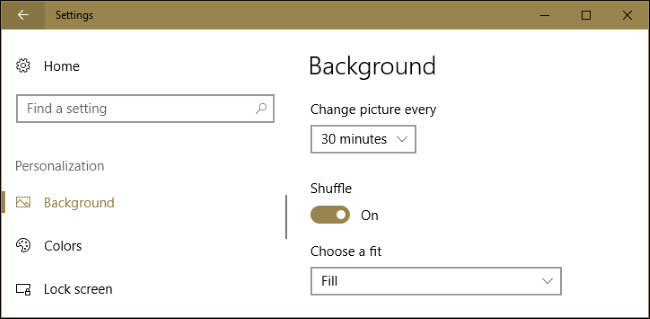
شما میتوانید تصویر زمینهی خود را با کلیک روی «Background» ویرایش کنید. بیشتر تمها از چند تصویر برای پسزمینه استفاده میکنند که بهصورت اسلایدشو نمایش مییابند. این امکان برای شما وجود دارد که مدتزمان نمایش هر تصویر را مشخص کنید یا اسلاید شو را روی «Shuffle» تنظیم کنید. با این کار تصاویر اسلایدشو بهصورت تصادفی انتخاب و نمایش داده خواهند شد.
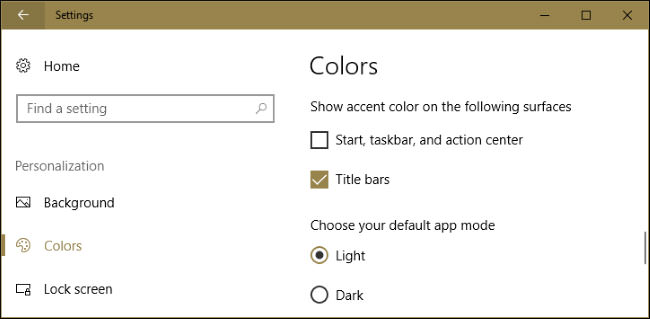
با استفاده از گزینهی «Color» میتوانید برای هر کاربر یک «accent color» متفاوت انتخاب کنید که در آن هر یک از عناصر مانند منوی استارت و تسکبار دارای رنگهای متفاوت هستند.
اگر میخواهید رنگ خاصی برای نوار عنوان پنجرههای اکانت خود انتخاب کنید، صفحهی مربوط به Color را به سمت پایین بکشید، گزینهی «Title bars» موجود در زیر قسمت «Show accent color on the following surfaces» را فعال کنید. اگر این کار را انجام ندهید، ویندوز ۱۰ از رنگ پیشفرض خود (سفید) برای نوار عنوان استفاده میکند.
در پایین این صفحه بهطور پیشفرض در قسمت «Choose your default app mode» میتوانید برای اپلیکیشنها از بین تم روشن و تیرهی موجود در ویندوز ۱۰، یکی را انتخاب کنید.
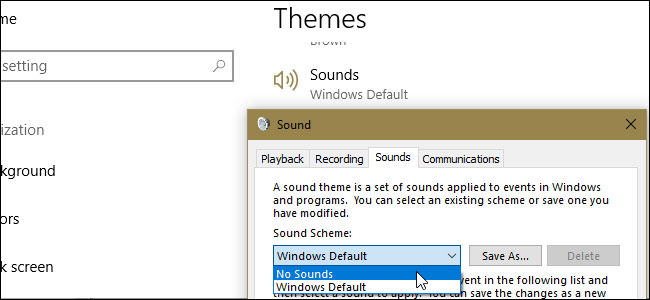
حتی اگر یک تم جدید انتخاب کنید، ویندوز تم صدای «Windows Default» را مجددا فعال میکند. روی «Sounds» کلیک کنید تا بتوانید این تنظیمات را بهدلخواه خود تغییر دهید. «No Sounds» را از قسمت مربوط به «Sound Scheme» انتخاب کنید و در صورتی که مایل به غیر فعال کردن افکتهای صوتی دسکتاپ در Windows 10 هستید، «OK» را بزنید.
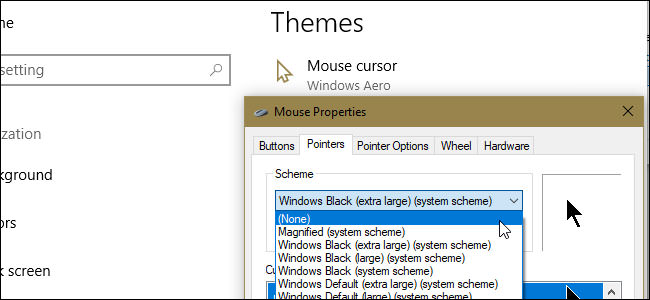
گزینهی «Mouse cursor» این امکان را برای شما به وجود میآورد که شکل ظاهری نشانگر ماوس را انتخاب کنید یا بهدلخواه خود تغییر دهید؛ مثلا میتوانید بهجای رنگ سفید برای نشانگر ماوس، رنگ سیاه را برگزینید یا برای آن، سایه انتخاب کنید.
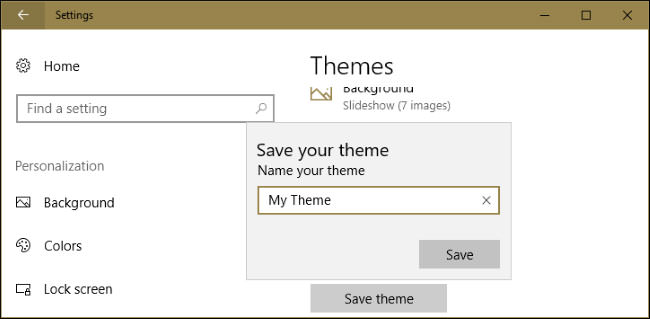
اگر همهی قسمتها را تغییر دهید، نام تم شما به «Custom» تغییر خواهد کرد و میتوانید با انتخاب دکمهی «Save theme»، این تم را برای استفادههای آتی ذخیره کنید. برای تم جدید یک نام انتخاب کنید تا از این پس آن را در لیست تمهای خود داشته باشید. پس از آن میتوانید حتی با وجود انتخاب سایر تمها، بهراحتی تم جدید خود را انتخاب کنید.
چگونه تم نصبشده را حذف کنیم؟
برای حذف تم نصبشده در لیست، روی آن راست کلیک کنید و گزینهی «Delete» را انتخاب کنید. توجه داشته باشید که تمهای پیشفرض ویندوز ۱۰ را نمیتوان حذف کرد و تنها تمهایی که توسط شما ایجاد یا دانلود شده است، قابل حذف هستند.